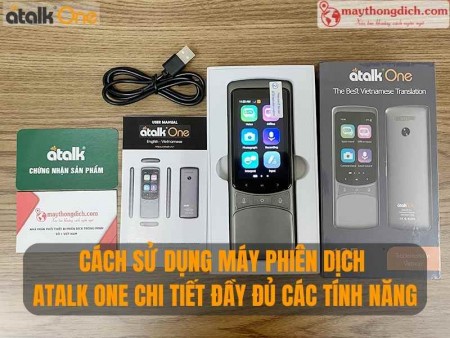
Hướng Dẫn Sử Dụng Máy Phiên Dịch ATalk Pro S Từ A-Z Chi Tiết
Trong bối cảnh giao tiếp toàn cầu ngày càng trở nên phổ biến, rào cản ngôn ngữ không còn là vấn đề quá lớn khi đã có sự hỗ trợ của các thiết bị dịch thuật thông minh. Nổi bật trong số đó, ATalk Pro S được xem là một trong những dòng máy phiên dịch cầm tay hiện đại, tích hợp công nghệ AI tiên tiến giúp chuyển đổi ngôn ngữ nhanh chóng và chính xác. Tuy nhiên, để khai thác tối đa hiệu quả của thiết bị, người dùng cần nắm rõ cách thiết lập cũng như sử dụng từng tính năng một cách đúng cách. Bài viết dưới đây Máy Thông Dịch . Com sẽ hướng dẫn chi tiết từ A-Z cách sử dụng máy phiên dịch ATalk Pro S, giúp bạn dễ dàng làm chủ thiết bị và tự tin giao tiếp trong mọi tình huống.
Nội dung
Tổng Quan Về Máy Phiên Dịch Ngôn Ngữ ATalk Pro S
ATalk Pro S hiện đang là dòng máy phiên dịch cầm tay thông minh dẫn đầu xu hướng nhờ việc tích hợp sâu các thuật toán từ thiết bị dịch ngôn ngữ AI tiên tiến của thương hiệu ATalk Việt Nam - thương hiệu tiên phong trong lĩnh vực máy phiên dịch thông minh tốt nhất hiện nay . Điểm đột phá của dòng máy này chính là việc ứng dụng trí tuệ nhân tạo thế hệ mới vào quy trình xử lý âm thanh, giúp nhận diện giọng nói và chuyển ngữ một cách tự nhiên, xóa bỏ hoàn toàn rào cản ngôn ngữ chỉ trong tích tắc.
Với khả năng dịch đa ngôn ngữ nhanh chóng và độ chính xác vượt trội, máy phiên dịch ATalk Pro S trở thành trợ thủ đắc lực, đồng hành cùng người dùng trong mọi hành trình du lịch khám phá, các buổi đàm phán công việc quan trọng hay hỗ trợ đắc lực cho quá trình tự học ngoại ngữ tại nhà.
Phụ Kiện Đi Kèm Máy Phiên Dịch 2 Chiều ATalk Pro S
Khi sở hữu máy phiên dịch cầm tay chính hãng ATalk Pro S, người dùng sẽ nhận được một bộ sản phẩm đầy đủ và chuyên nghiệp, đảm bảo thiết bị luôn trong trạng thái sẵn sàng hoạt động tốt nhất. Toàn bộ các phụ kiện đi kèm đều được thiết kế đồng bộ, hỗ trợ tối đa cho việc kết nối và bảo vệ máy trong suốt quá trình sử dụng. Cụ thể, trọn bộ sản phẩm bao gồm:
- 1 Máy phiên dịch ATalk Pro S: Thân máy chính với công nghệ dịch thuật AI tiên tiến nhất.
- 1 SIM 4G quốc tế: Hỗ trợ kết nối Internet tốc độ cao để dịch thuật trực tuyến mọi lúc, mọi nơi.
- 1 Cáp sạc chuyên dụng Type C: Đảm bảo tốc độ truyền tải năng lượng ổn định và tương thích tốt với nhiều nguồn điện.
- 1 Ốp lưng Silicon: Phụ kiện bảo vệ giúp chống trầy xước và giảm thiểu tác động khi va chạm.
- 1 Hướng dẫn sử dụng ATalk Pro S: Cuốn cẩm nang chi tiết giúp người dùng nhanh chóng làm quen với các tính năng.
- 1 Cây lấy SIM: Công cụ hỗ trợ tháo lắp SIM nhanh chóng và dễ dàng.
- 1 Chứng nhận sản phẩm chính hãng ATalk: Cam kết về nguồn gốc xuất xứ và chế độ hậu mãi uy tín từ nhà sản xuất.
Hướng Dẫn Thiết Lập Máy Dịch Ngôn Ngữ ATalk Pro S
Dưới đây là hướng dẫn thiết lập chi tiết cho máy dịch ATalk Pro S:
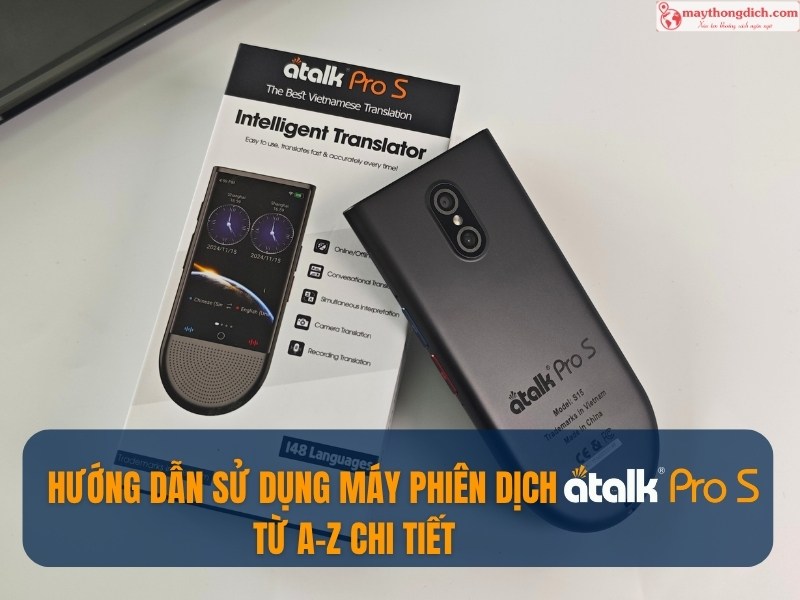
Khởi động thiết bị
Để bắt đầu, bạn hãy nhấn và giữ nút nguồn ở cạnh máy trong khoảng 3 giây. Khi logo thương hiệu xuất hiện trên màn hình, hãy thả tay và đợi trong giây lát để hệ thống hoàn tất quá trình nạp dữ liệu và hiển thị giao diện điều khiển chính.
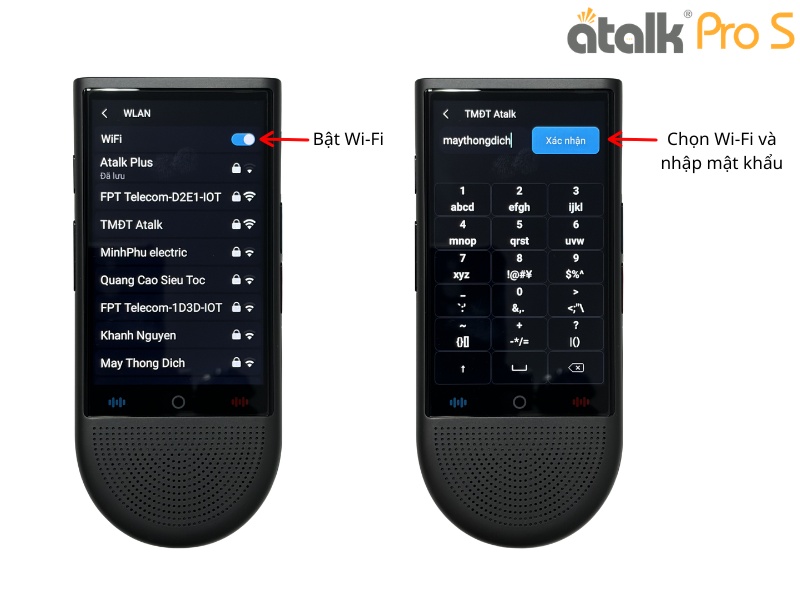
Kết nối WiFi
Để tối ưu hóa công nghệ xử lý ngôn ngữ tự nhiên, máy cần có kết nối internet ổn định:
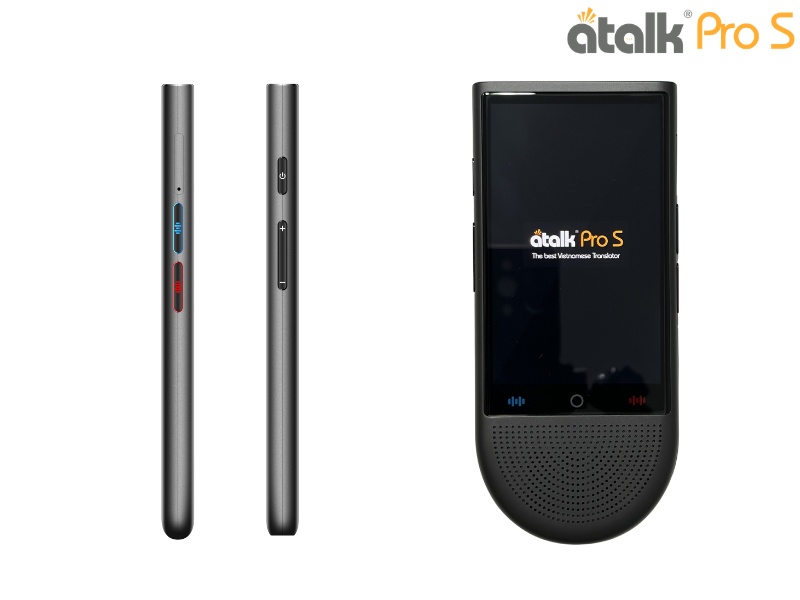
Bước 1: Truy cập vào phần Thiết Lập, chọn mục WLAN.
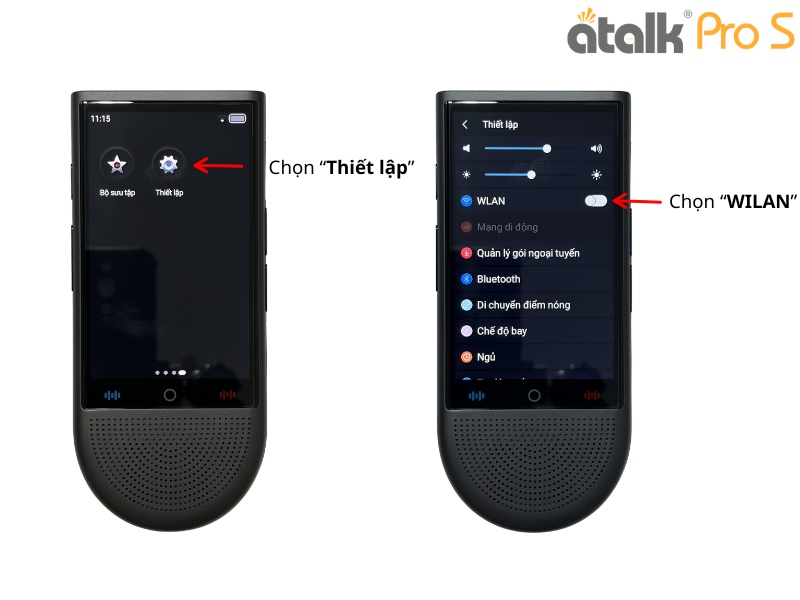
Bước 2: Tìm tên mạng của bạn và nhập mật khẩu để kết nối.
Kết nối SIM 4G
Gắn thẻ SIM vào khe cắm chuyên dụng bên hông máy. Sau đó, vuốt bảng điều khiển từ trên xuống và kích hoạt biểu tượng Dữ liệu di động để máy nhận sóng 4G.
Cài đặt ngôn ngữ hệ thống
Việc cá nhân hóa ngôn ngữ hiển thị giúp bạn thao tác dễ dàng hơn. Bạn vào mục Thiết lập (biểu tượng hình bánh răng), tìm đến phần Ngôn ngữ. Tại đây, hãy chọn "Tiếng Việt" hoặc ngôn ngữ mẹ đẻ của bạn để toàn bộ giao diện máy tự động chuyển đổi.
Thiết lập ngôn ngữ dịch
Tại màn hình chính của ATalk Pro S, bạn sẽ thấy hai biểu tượng ngôn ngữ đại diện cho người nói và người nghe. Hãy chạm vào từng ô để chọn cặp ngôn ngữ cần hội thoại (ví dụ: Tiếng Việt - Tiếng Anh). Đừng quên vào phần Cập nhật hệ thống để tải về các bản vá mới nhất, giúp máy nhận diện giọng nói chính xác hơn.
Mẹo nhỏ: Bạn có thể vuốt nhẹ từ cạnh trên màn hình xuống để điều chỉnh nhanh độ sáng và âm lượng, giúp việc giao tiếp ở môi trường ồn ào trở nên thuận tiện hơn.
Cách Sử Dụng Các Tính Năng Của Máy Phiên Dịch 2 Chiều ATalk Pro S
Dịch Đàm Thoại
Tính năng Dịch đàm thoại độc quyền trên ATalk giúp bạn giao tiếp nhanh chóng chỉ với một thao tác chạm đơn giản:
Bước 1: Chọn ngôn ngữ đầu vào và ngôn ngữ cần dịch.
- Tại màn chính, chọn tính năng "Dịch đàm thoại"
- Thiết lập ngôn ngữ đầu vào (người nói) và ngôn ngữ đầu ra (người nghe) trong danh sách hỗ trợ.
Bước 2: Bắt đầu trò chuyện, thiết bị sẽ tự động nhận diện và ghi nhận giọng nói mà không cần giữ nút.
Bước 3: Hệ thống xử lý nội dung và chuyển đổi sang ngôn ngữ mong muốn trong thời gian ngắn.
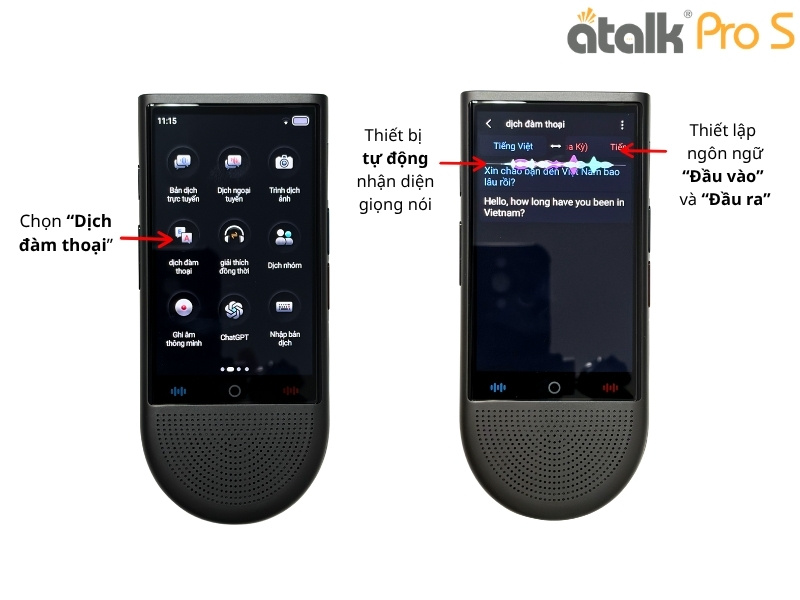
Bước 4: Kết quả sẽ được hiển thị trên màn hình hoặc phát ra âm thanh, giúp cuộc hội thoại diễn ra tự nhiên và liền mạch.
Dịch Giọng Nói 2 Chiều Trực Tuyến
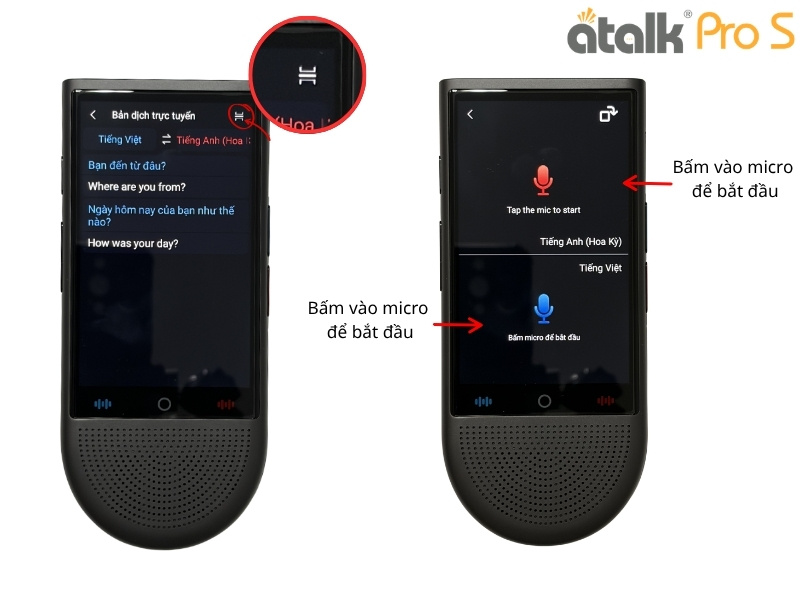
Để sử dụng tính năng dịch giọng nói 2 chiều trực tuyến siêu nhanh chỉ khoảng 0,2 giây của ATalk Pro S, bạn có thể thao tác theo hướng dẫn sau:
Bước 1: Cài đặt ngôn ngữ
- Tại màn chính, chọn chức năng Bản dịch trực tuyến.
- Thiết lập ngôn ngữ nguồn (người nói) và ngôn ngữ đích (người nghe) trong danh sách hỗ trợ.
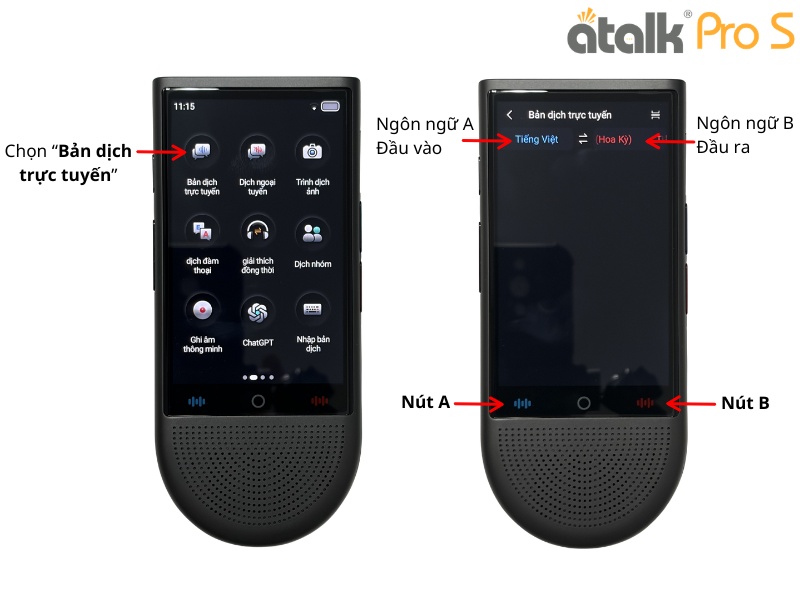
Bước 2: Thực hiện dịch
- Nhấn giữ nút A (như hình) và bắt đầu nói và ngược lại khi người đối diện phản hồi ở nút B.
- Khi kết thúc, thả nút để thiết bị xử lý nội dung và trả kết quả gần như ngay lập tức.
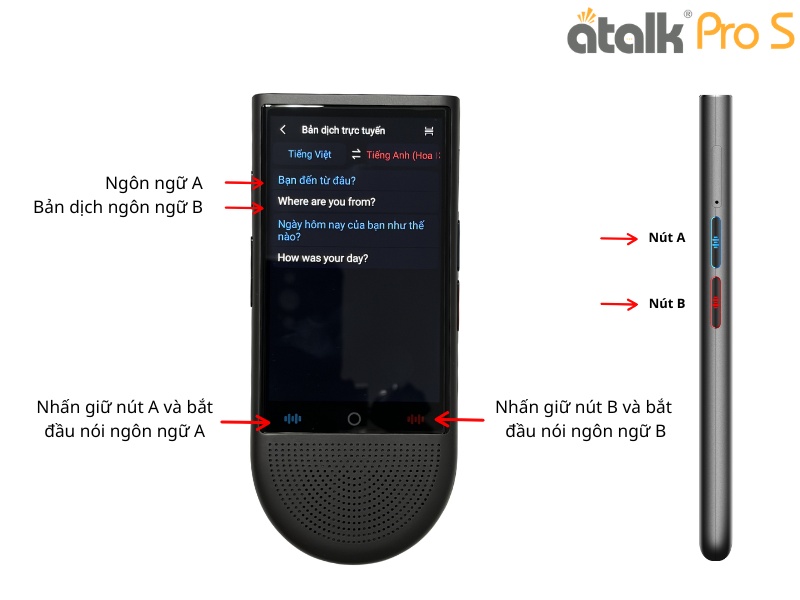
Bước 3: Xem và nghe kết quả
- Nội dung dịch sẽ hiển thị trực tiếp trên màn hình.
- Bạn cũng có thể nghe lại bản dịch qua loa ngoài hoặc kết nối tai nghe để thuận tiện hơn khi giao tiếp.
Mẹo: Ngoài ra bạn có thể ấn vào nút trò chuyện 2 chiều như hình dưới để có thể trò chuyện nhanh 2 chiều.
Dịch Giọng Nói 2 Chiều Ngoại Tuyến
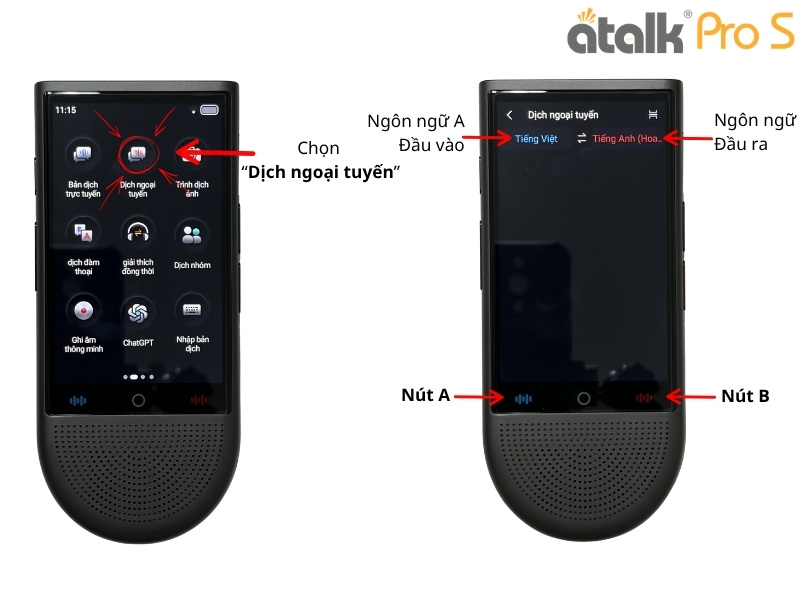
Cũng tương tự như tính năng dịch trực tuyến, bạn có thể thao tác theo hướng dẫn sau:
Bước 1: Cài đặt ngôn ngữ
- Tại màn hình chính, chọn chức năng Dịch ngoại tuyến.
- Thiết lập ngôn ngữ nguồn (người nói) và ngôn ngữ đích (người nghe) trong danh sách hỗ trợ.

Hướng dẫn dùng tính năng Dịch ngoại tuyến - Thiết lập ngôn ngữ
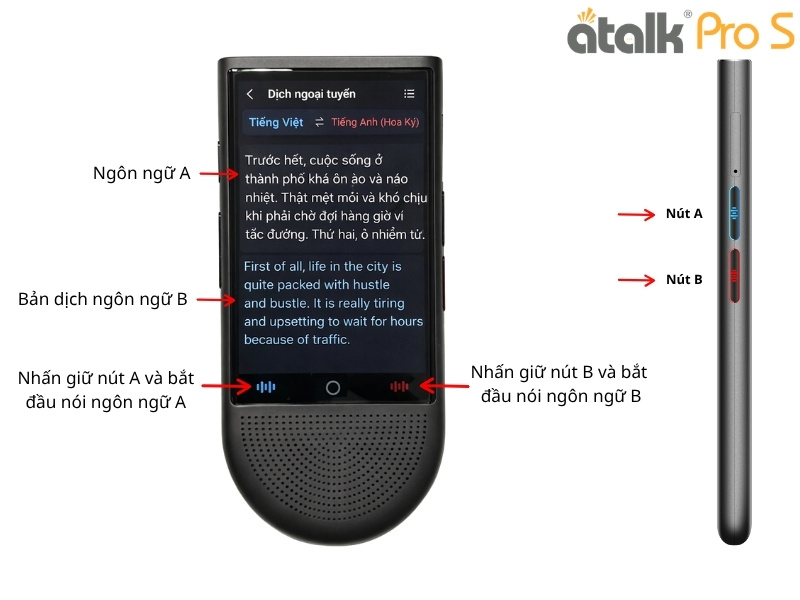
Bước 2: Thực hiện dịch
- Nhấn giữ nút A (như hình) và bắt đầu nói và ngược lại khi người đối diện phản hồi ở nút B.
- Khi kết thúc, thả nút để thiết bị xử lý nội dung và trả kết quả gần như ngay lập tức.
Bước 3: Xem và nghe kết quả
- Nội dung dịch sẽ hiển thị trực tiếp trên màn hình.
- Bạn cũng có thể nghe lại bản dịch qua loa ngoài hoặc kết nối tai nghe để thuận tiện hơn khi giao tiếp.
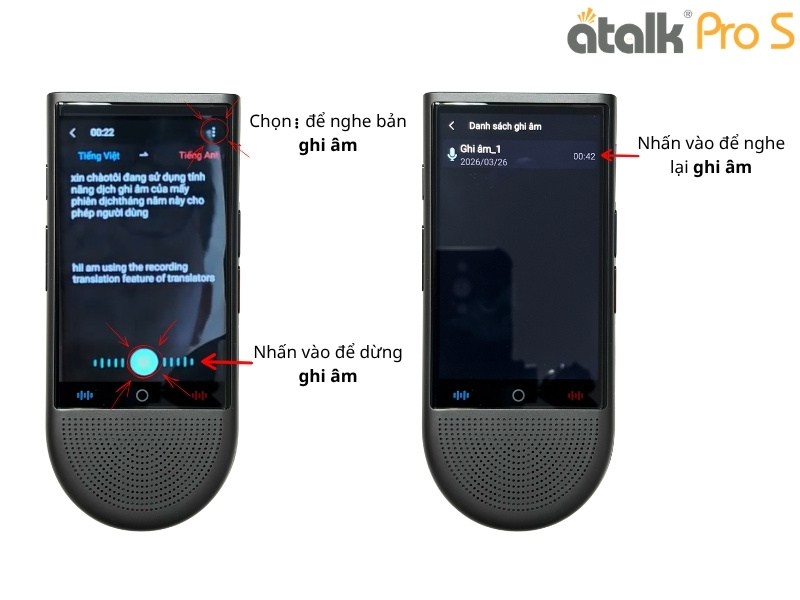
Dịch Ghi Âm
Bước 1: Tại màn hình chính, chạm vào biểu tượng micro để truy cập chế độ Ghi âm thông minh.
Bước 2: Cài đặt ngôn ngữ
- Chọn ngôn đầu vào (bên trái) là ngôn ngữ bạn sẽ ghi lại.
- Chọn ngôn đầu ra (bên phải) là ngôn ngữ cần chuyển đổi.
- Có thể hoán đổi nhanh hai ngôn ngữ bằng biểu tượng mũi tên xoay chiều ở giữa.
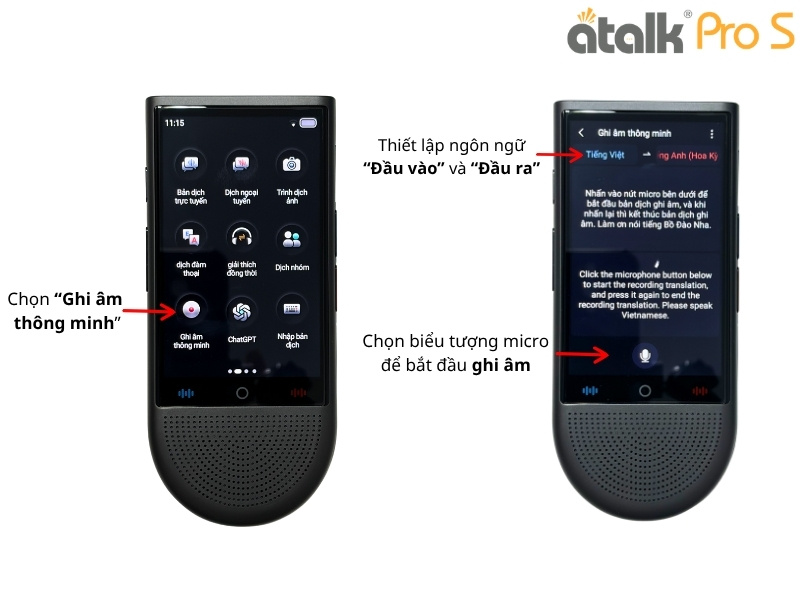
Bước 3: Nhấn vào biểu tượng micro để bắt đầu thu âm nội dung cần dịch.
Bước 4: Kết thúc & lưu file
- Nhấn nút dừng (hình vuông đỏ) khi hoàn tất ghi âm.
- Xác nhận OK để lưu lại bản ghi.
Bước 5: Thiết bị sẽ hiển thị đồng thời nội dung gốc và bản dịch, giúp bạn dễ theo dõi và đối chiếu.
Bước 6: Truy cập biểu tượng menu (3 chấm dọc) ở góc trên bên phải để xem lại các bản ghi đã lưu trước đó.
Dịch Hình Ảnh
Bước 1: Tại màn hình chính, chọn biểu tượng Camera/Trình dịch ảnh để sử dụng tính năng.
Bước 2: Cài đặt ngôn ngữ
- Chọn ngôn đầu vào là ngôn ngữ xuất hiện trong hình ảnh.
- Chọn ngôn ngữ đầu ra là ngôn ngữ bạn muốn chuyển đổi sang (ví dụ: tiếng Anh, Việt,..).
Bước 3: Đưa camera hướng vào nội dung cần dịch như bảng hiệu, thực đơn, tài liệu… rồi nhấn chụp ảnh.
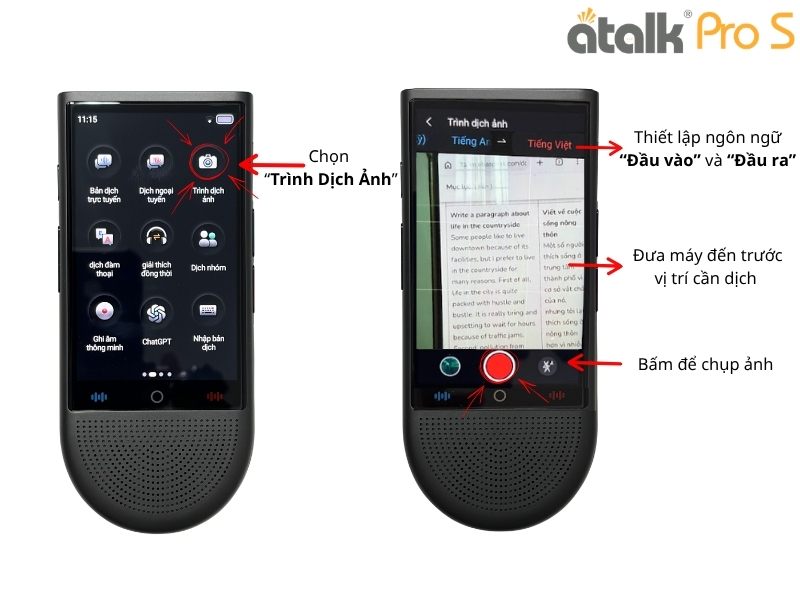
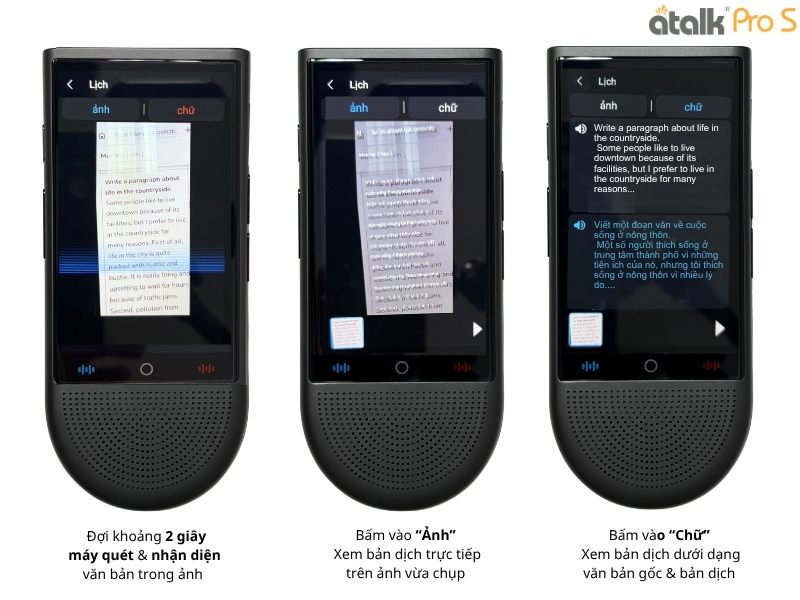
Bước 4: Đợi vài giây để thiết bị xử lý. Kết quả sẽ hiển thị dưới hai dạng:
- Nội dung dịch được chèn trực tiếp lên hình ảnh ở ảnh.
- Hoặc tách riêng thành văn bản, dễ đọc và có thể lưu lại để sử dụng khi cần ở phần chữ.
Dịch Văn Bản
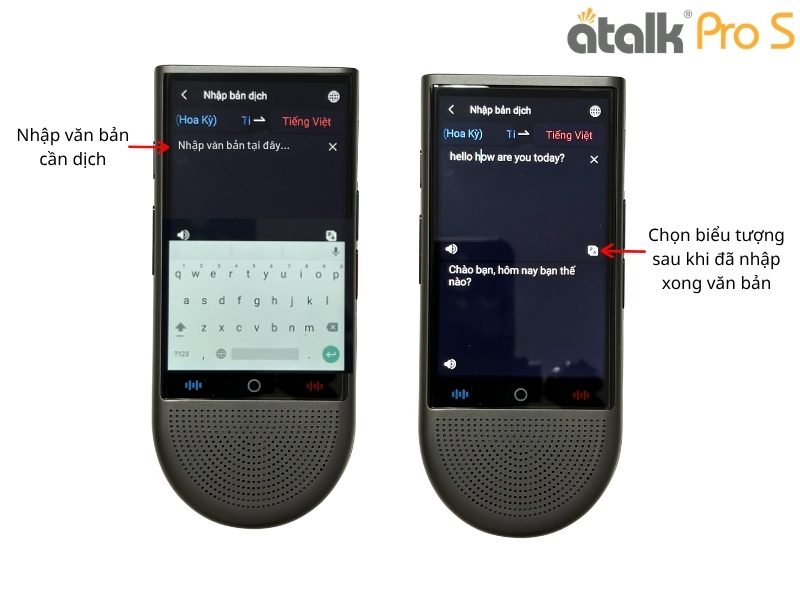
Bước 1: Tại màn hình chính, chọn tính năng Nhập Bản Dịch để sử dụng.
Bước 2: Cài đặt ngôn ngữ
- Chọn ngôn đầu vào là và ngôn ngữ đầu ra.
- Chọn ngôn ngữ đầu ra là ngôn ngữ bạn muốn chuyển đổi sang (ví dụ: tiếng Anh, Việt,..).
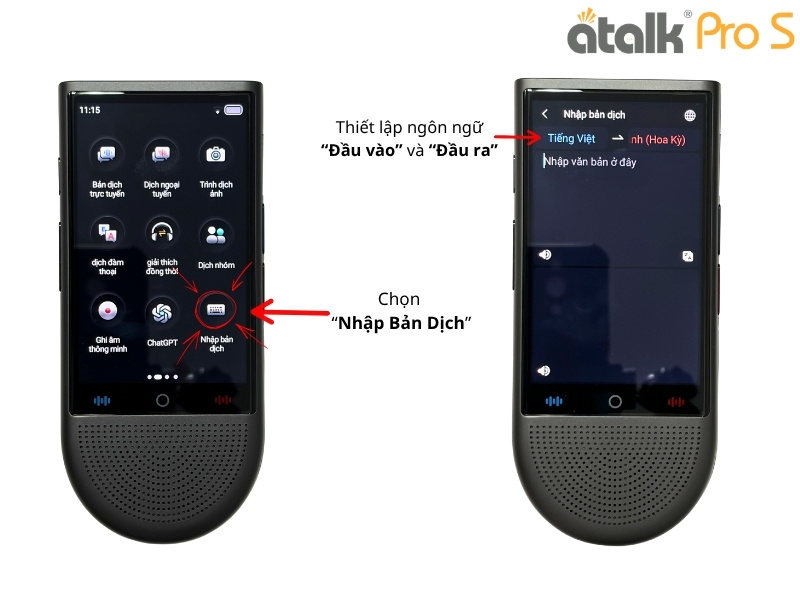
Bước 3: Nhập văn bản cần dịch, chọn biểu tượng như hình dưới khi đã nhập văn bản xong, ATalk Pro S sẽ hiển thị kết quả dịch.
Mẹo Sử Dụng Máy Thông Dịch ATalk Pro S Hiệu Quả
Để thiết bị hoạt động ổn định và giúp cuộc giao tiếp diễn ra tự nhiên hơn, bạn có thể áp dụng một số lưu ý sau:
- Nói rõ ràng, tốc độ vừa phải: Phát âm từng câu mạch lạc, tránh nói quá nhanh hoặc quá nhỏ. Hạn chế nói lắp hay dùng cấu trúc câu quá phức tạp để máy dễ nhận diện và xử lý chính xác hơn.
- Ưu tiên môi trường ít tiếng ồn: Thiết bị sẽ cho kết quả tốt nhất khi sử dụng trong không gian yên tĩnh hoặc có mức ồn thấp. Nếu ở nơi đông người, nên di chuyển đến khu vực ít tạp âm hoặc tận dụng chế độ dịch ngoại tuyến (nếu có) để đảm bảo độ chính xác.
- Sử dụng tai nghe khi cần sự riêng tư: Trong các tình huống như họp, trao đổi công việc hay nơi công cộng, việc kết nối tai nghe sẽ giúp bạn nghe rõ bản dịch hơn, đồng thời giữ tính riêng tư khi giao tiếp.
Áp dụng những mẹo đơn giản này sẽ giúp bạn khai thác tối đa hiệu quả của máy phiên dịch trong nhiều tình huống khác nhau như du lịch, làm việc hay sinh hoạt hằng ngày.
KẾT LUẬN
Có thể thấy, ATalk Pro S không chỉ là một thiết bị dịch ngôn ngữ đơn thuần mà còn là công cụ hỗ trợ giao tiếp toàn diện trong thời đại số. Với khả năng dịch nhanh, chính xác cùng nhiều tính năng thông minh như dịch đàm thoại, dịch giọng nói, dịch ghi âm hay dịch hình ảnh, thiết bị mang đến trải nghiệm giao tiếp liền mạch và tiện lợi cho người dùng. Khi hiểu rõ cách sử dụng và áp dụng đúng các mẹo cần thiết, bạn hoàn toàn có thể tận dụng tối đa sức mạnh của máy phiên dịch trong công việc, học tập cũng như du lịch, mở ra cơ hội kết nối không giới hạn với thế giới.
Ngoài ra, để mở rộng trải nghiệm và lựa chọn thiết bị phù hợp hơn với nhu cầu, bạn có thể tham khảo thêm cách sử dụng máy Travis Touch Plus nếu cần một dòng máy dịch cao cấp quốc tế, hoặc tìm hiểu cách sử dụng bút phiên dịch ATalk Pen 5 dành cho nhu cầu học tập, đọc tài liệu nhanh chóng và tiện lợi hơn.
![[Hướng Dẫn] Cách Sử Dụng Bút Phiên Dịch Atalk Pen 5 Chuẩn Nhất Cho Người Mới](https://maythongdich.com/uploads/images/vi/news/thumbs/cach-su-dung-but-phien-dich-atalk-pen-5-chuan-nhat-cho-nguoi-moi.jpg)