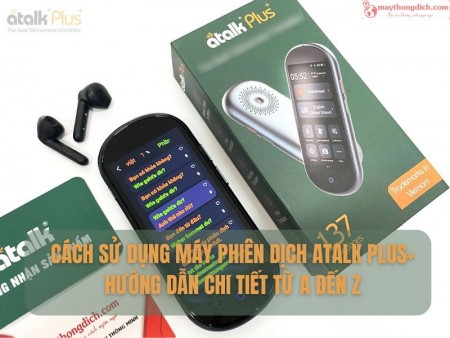
ATalk Ultra là máy phiên dịch cuộc gọi AI được tích hợp nhiều tính năng hỗ trợ giao tiếp đa ngôn ngữ như phiên dịch trực tuyến, dịch ngoại tuyến, kết nối Wi-Fi, mạng 4G, Bluetooth và chia sẻ kết nối Internet. Tuy nhiên, với người mới sử dụng, việc làm quen với các thiết lập trên thiết bị có thể mất một chút thời gian.
Trong bài viết này, Máy Thông Dịch sẽ hướng dẫn chi tiết cách thiết lập máy phiên dịch ATalk Ultra từ những cài đặt cơ bản như khởi động, kết nối Internet đến tải ngôn ngữ offline, tùy chỉnh chế độ dịch và quản lý thiết bị.
Nội dung
ATalk Ultra là máy phiên dịch cuộc gọi AI được phát triển nhằm hỗ trợ giao tiếp đa ngôn ngữ trong nhiều tình huống như công việc, du lịch, học tập và trao đổi với đối tác quốc tế. Điểm nổi bật của thiết bị là khả năng phiên dịch cuộc gọi và video thông qua mã QR, cho phép hai người sử dụng ngôn ngữ khác nhau vẫn có thể trò chuyện và theo dõi bản dịch theo thời gian thực.
Bên cạnh tính năng dịch cuộc gọi, ATalk Ultra còn hỗ trợ 148 ngôn ngữ trực tuyến, 19 ngôn ngữ ngoại tuyến, tích hợp nhiều chế độ phiên dịch như dịch giọng nói hai chiều, dịch hình ảnh, dịch văn bản, dịch ghi âm và dịch hội nhóm. Thiết bị hỗ trợ kết nối Wi-Fi, 4G, Bluetooth và phát Hotspot, giúp người dùng linh hoạt sử dụng trong nhiều môi trường khác nhau. Với giao diện thân thiện, thao tác đơn giản cùng nhiều tính năng AI thông minh, ATalk Ultra là lựa chọn phù hợp cho người mới bắt đầu cũng như những ai thường xuyên cần giao tiếp với người nước ngoài.
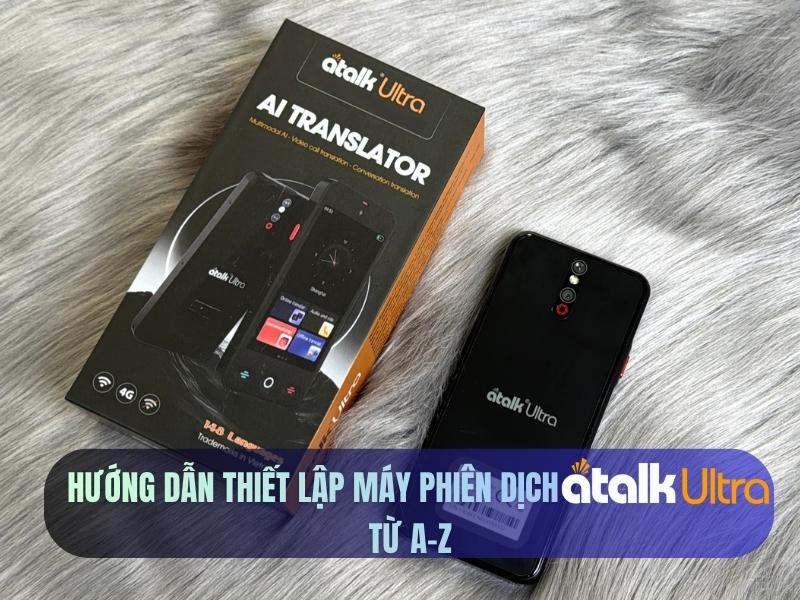
Khi mua máy phiên dịch ATalk Ultra tại Máy Thông Dịch . Com, bạn sẽ nhận được đầy đủ bộ sản phẩm chính hãng gồm:
Trước khi bắt đầu sử dụng ATalk Ultra, bạn nên kiểm tra tình trạng pin của thiết bị. Nếu máy mới mua, hoặc lâu ngày không sử dụng hoặc đang hết pin, hãy kết nối với bộ sạc trong khoảng 15–30 phút để đảm bảo thiết bị có đủ năng lượng cho quá trình khởi động và thiết lập.
Sau khi máy đã sẵn sàng, bạn có thể khởi động thiết bị và bắt đầu thiết lập các cài đặt cần thiết như kết nối Internet, âm lượng, độ sáng và các chế độ phiên dịch.
Tùy vào môi trường sử dụng, người dùng có thể điều chỉnh âm lượng loa và độ sáng màn hình ATalk Ultra để nghe rõ bản dịch và dễ theo dõi nội dung hơn.
Để bắt đầu thiết lập và sử dụng các tính năng trên máy phiên dịch ATalk Ultra, trước tiên người dùng cần khởi động thiết bị.
Để tắt máy: Nhấn và giữ nút nguồn trong khoảng 3–5 giây, sau đó chọn “Tắt nguồn” trên màn hình để hoàn tất.
Để sử dụng các tính năng như phiên dịch trực tuyến, cập nhật phần mềm hoặc tải dữ liệu ngôn ngữ, ATalk Ultra cần được kết nối Internet. Người dùng có thể truy cập mạng thông qua Wi-Fi hoặc SIM 4G. Ngoài ra, thiết bị còn hỗ trợ chia sẻ kết nối Internet cho các thiết bị khác khi cần.
Bước 1: Mở giao diện chính của ATalk Ultra và truy cập “Thiết lập”.
Bước 2: Chọn mục “WLAN”, sau đó bật Wi-Fi để thiết bị tìm kiếm các mạng không dây xung quanh.
Bước 3: Chọn tên mạng Wi-Fi muốn sử dụng, nhập mật khẩu rồi nhấn “Kết nối”.
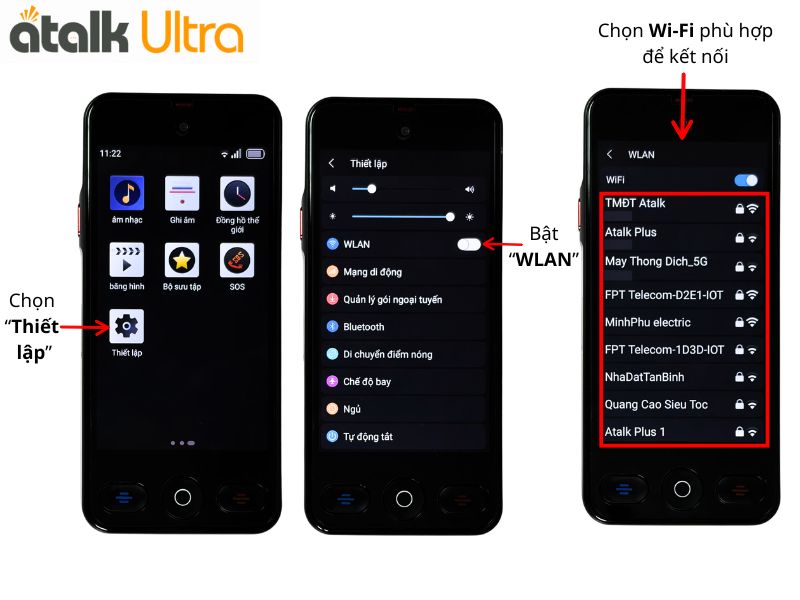
Bước 4: Khi biểu tượng Wi-Fi xuất hiện trên thanh trạng thái, thiết bị đã kết nối Internet thành công và có thể sử dụng các tính năng trực tuyến.
Trong trường hợp không có Wi-Fi, người dùng có thể sử dụng SIM Nano 4G để kết nối Internet cho ATalk Ultra.
Bước 1: Dùng que lấy SIM đi kèm để mở khay SIM ở cạnh bên thiết bị.
Bước 2: Đặt Nano SIM 4G vào đúng vị trí trên khay rồi lắp lại vào máy.
Bước 3: Mở “Thiết lập”, chọn “Mạng di động” và bật “Dữ liệu di động”.
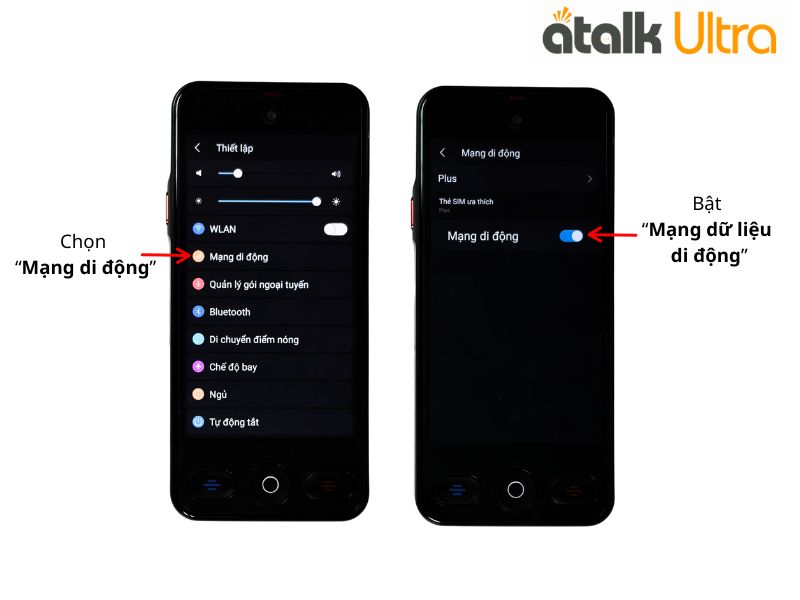
Ngoài ra, người dùng cũng có thể vuốt từ trên màn hình xuống để mở thanh điều khiển nhanh và nhấn vào biểu tượng Dữ liệu di động. Khi kết nối thành công, ATalk Ultra có thể sử dụng mạng 4G để truy cập Internet và thực hiện các tính năng phiên dịch trực tuyến.
ATalk Ultra cũng có thể hoạt động như một điểm phát Wi-Fi, giúp chia sẻ mạng 4G cho điện thoại, máy tính bảng hoặc laptop.
Bước 1: Vào “Thiết lập” và chọn mục “Di chuyển điểm nóng”.
Bước 2: Bật chức năng Di chuyển điểm nóng trên thiết bị để chia sẻ dữ liệu di động.
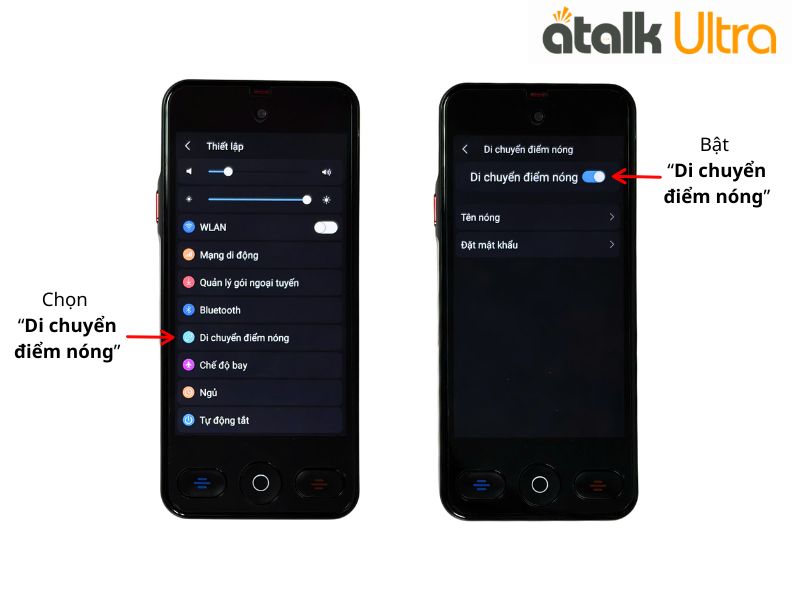
Bước 3: Thiết lập tên mạng dữ liệu và mật khẩu theo nhu cầu sử dụng.
Bước 4: Trên thiết bị cần kết nối, tìm tên Wi-Fi đã tạo, nhập mật khẩu và kết nối như với mạng không dây thông thường.
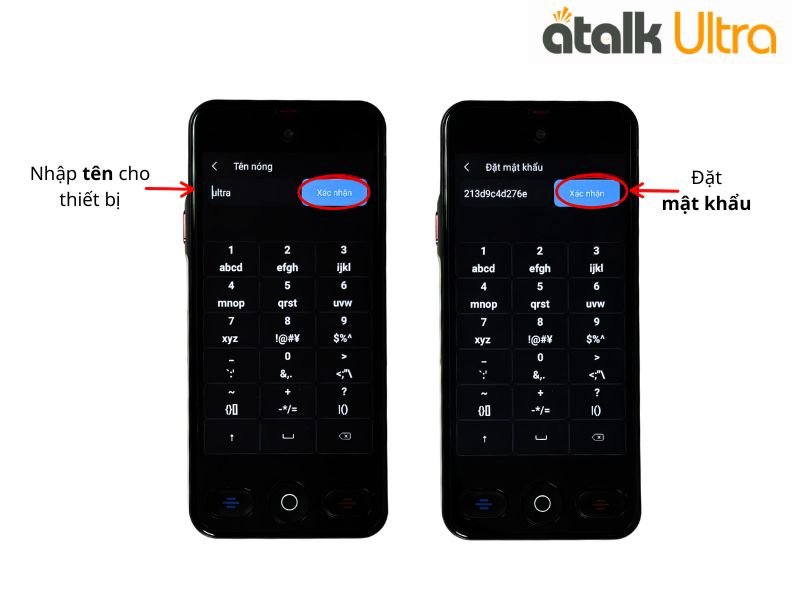
Như vậy, người dùng có thể linh hoạt sử dụng ATalk Ultra thông qua Wi-Fi, mạng 4G hoặc chia sẻ kết nối Internet cho các thiết bị khác khi cần.
ATalk Ultra có thể kết nối với các thiết bị khác như tai nghe, điện thoại bằng bluetooth:
ATalk Ultra hỗ trợ kết nối Bluetooth với nhiều thiết bị không dây như tai nghe hoặc loa Bluetooth. Tính năng này giúp người dùng nghe âm thanh phiên dịch thuận tiện hơn trong quá trình sử dụng.
Bước 1: Trên màn hình chính, mở “Thiết lập” rồi chọn “Bluetooth”.
Bước 2: Bật công tắc Bluetooth để ATalk Ultra bắt đầu tìm kiếm các thiết bị tương thích ở gần.
Bước 3: Khi danh sách thiết bị xuất hiện, chọn tên của tai nghe, loa hoặc thiết bị Bluetooth muốn kết nối.
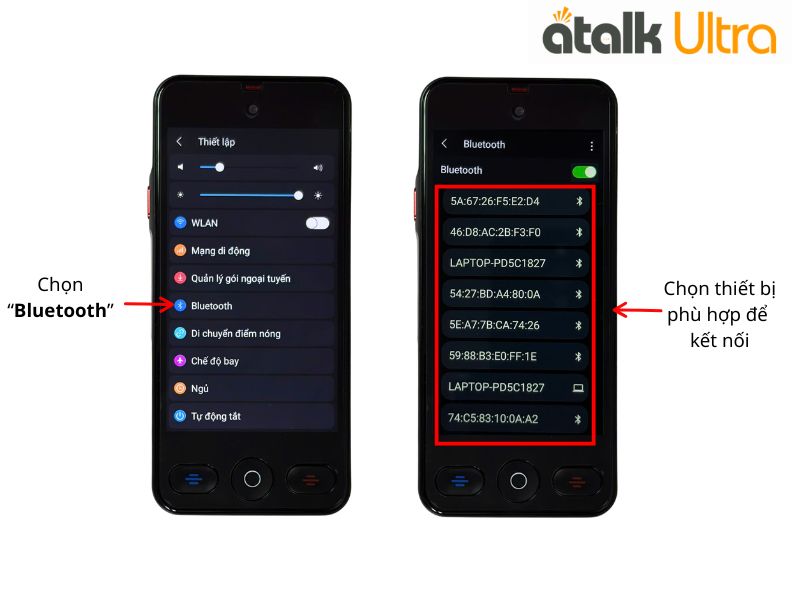
Bước 4: Chờ thiết bị hoàn tất quá trình ghép nối. Khi trạng thái hiển thị “Đã kết nối”, bạn có thể sử dụng thiết bị Bluetooth cùng ATalk Ultra.
Chế độ bay cho phép tạm thời ngắt các kết nối không dây trên ATalk Ultra, bao gồm Wi-Fi, Bluetooth và dữ liệu di động. Tính năng này hữu ích khi người dùng cần nhanh chóng tắt kết nối mạng hoặc sử dụng thiết bị trong môi trường yêu cầu hạn chế tín hiệu không dây.
Bước 1: Mở “Thiết lập” từ giao diện chính của ATalk Ultra.
Bước 2: Tìm và chọn mục “Chế độ bay” trong danh sách cài đặt.
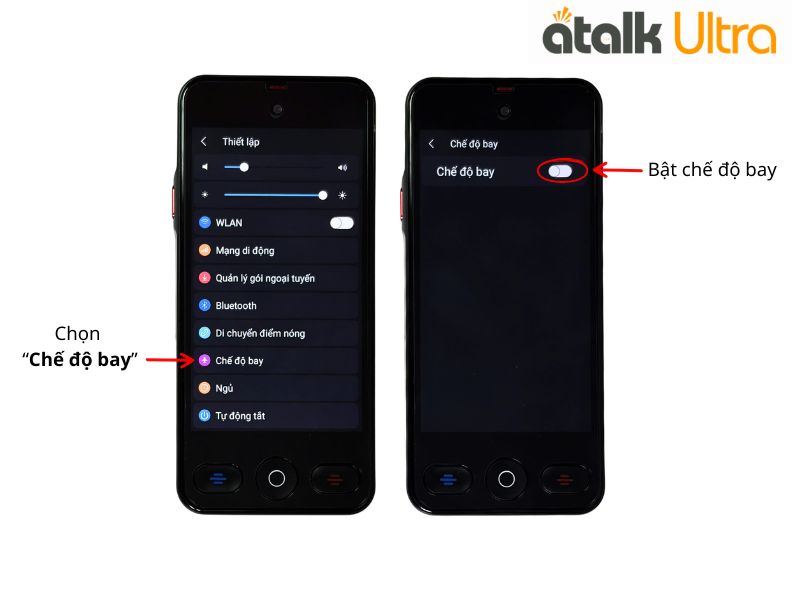
Bước 3: Gạt công tắc sang trạng thái Bật. Sau khi kích hoạt, các kết nối không dây trên thiết bị sẽ được tạm thời tắt.
ATalk Ultra hỗ trợ tải các gói ngôn ngữ để sử dụng tính năng phiên dịch ngay cả khi không có kết nối Internet, rất tiện lợi khi đi du lịch hoặc đến khu vực mạng yếu.
Bước 1: Vào “Thiết lập” trên màn hình chính và chọn “Quản lý gói ngoại tuyến”.
Bước 2: Chọn ngôn ngữ muốn sử dụng, sau đó nhấn “Tải xuống”.
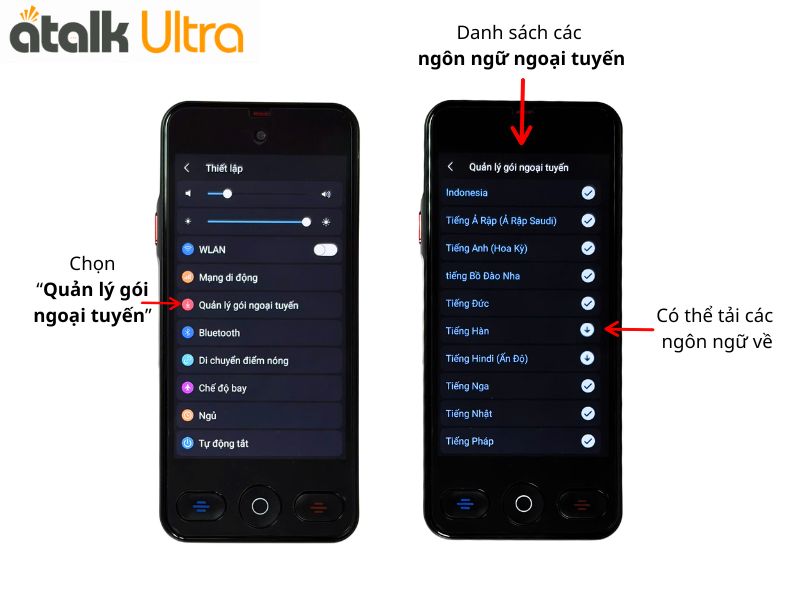
Bước 3: Chờ quá trình cài đặt hoàn tất. Sau khi tải thành công, ngôn ngữ đã chọn có thể được sử dụng để phiên dịch mà không cần Wi-Fi hoặc dữ liệu di động.
ATalk Ultra cho phép người dùng tùy chỉnh một số thiết lập hiển thị và âm thanh trong quá trình phiên dịch. Nhờ đó, bạn có thể điều chỉnh thiết bị phù hợp với tốc độ đọc, môi trường sử dụng và thói quen giao tiếp của mình.
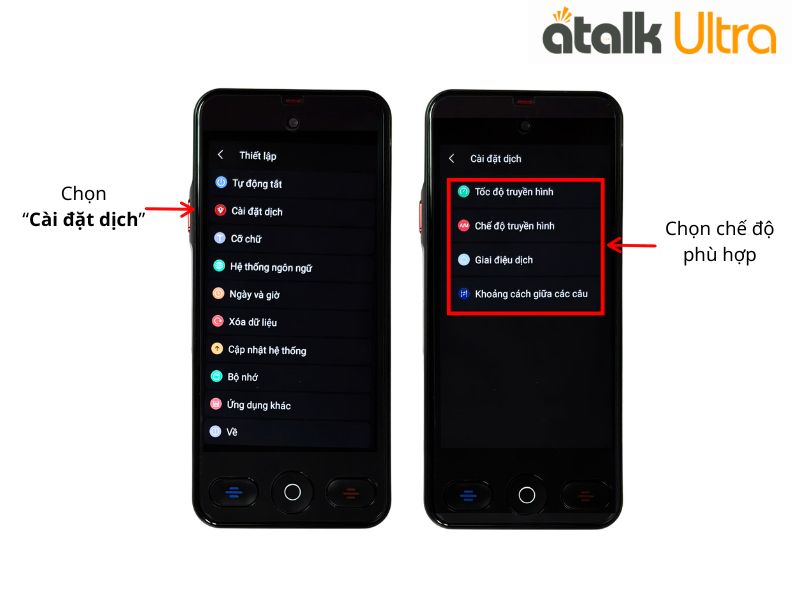
Người dùng có thể thay đổi tốc độ hiển thị nội dung phiên dịch theo các mức khác nhau như nhanh, bình thường hoặc chậm. Tùy chỉnh này giúp bạn dễ dàng theo dõi bản dịch hơn, đặc biệt khi người nói giao tiếp nhanh hoặc nội dung cần được đọc kỹ.
ATalk Ultra cung cấp các tùy chọn hiển thị khác nhau để người dùng theo dõi nội dung dịch thuận tiện hơn. Bạn có thể lựa chọn chế độ phù hợp với cách sử dụng và nhu cầu giao tiếp trong từng tình huống.
Giai điệu dịch là âm thanh thông báo giúp người dùng nhận biết khi thiết bị bắt đầu hoặc hoàn tất quá trình phiên dịch. Tùy vào môi trường sử dụng, bạn có thể bật tính năng này để dễ nhận biết trạng thái của máy hoặc tắt đi khi muốn hạn chế âm thanh thông báo.
ATalk Ultra cho phép điều chỉnh khoảng cách hiển thị giữa các câu trong nội dung phiên dịch. Việc tùy chỉnh này giúp văn bản dễ theo dõi hơn, đặc biệt khi cần đọc nhiều nội dung hoặc sử dụng thiết bị trong thời gian dài.
Chế độ ngủ cho phép ATalk Ultra tự động tắt màn hình khi không được sử dụng trong một khoảng thời gian nhất định. Tính năng này giúp hạn chế tiêu thụ pin và kéo dài thời gian sử dụng thiết bị.
Bước 1: Mở màn hình chính của ATalk Ultra và chọn “Thiết lập”.
Bước 2: Tìm và nhấn vào mục “Ngủ” trong phần cài đặt.
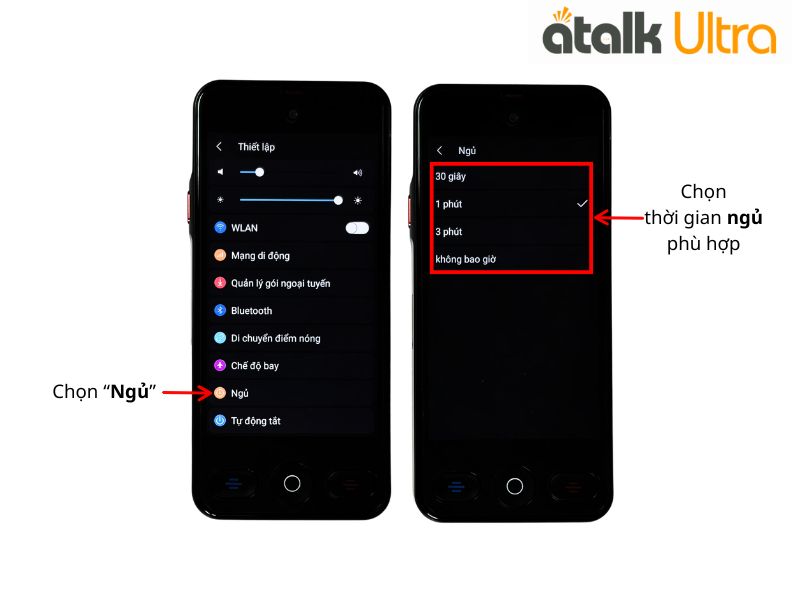
Bước 3: Chọn thời gian chờ phù hợp. Sau khoảng thời gian không thao tác, màn hình sẽ tự động tắt theo thiết lập của bạn.
Tính năng này giúp ATalk Ultra tự động tắt máy sau một khoảng thời gian không sử dụng, từ đó hạn chế tiêu hao pin không cần thiết.
Bước 1: Mở “Thiết lập” từ màn hình chính.
Bước 2: Chọn mục “Tự động tắt”.
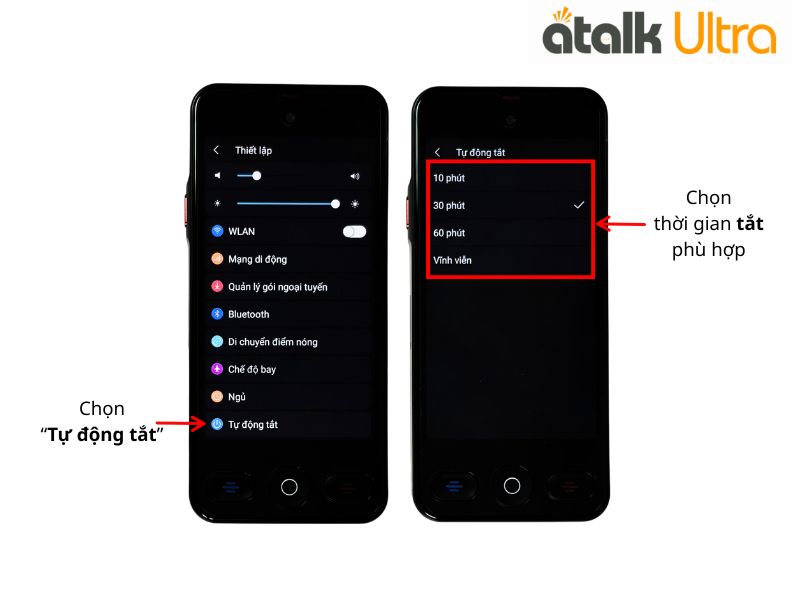
Bước 3: Chọn khoảng thời gian mong muốn. Sau thời gian đã cài đặt mà không có thao tác sử dụng, thiết bị sẽ tự động tắt nguồn.
Kiểm tra bộ nhớ giúp người dùng biết thiết bị đang sử dụng bao nhiêu dung lượng và còn lại bao nhiêu không gian lưu trữ.
Bước 1: Mở “Thiết lập” từ màn hình chính của ATalk Ultra.
Bước 2: Chọn mục “Bộ nhớ”.
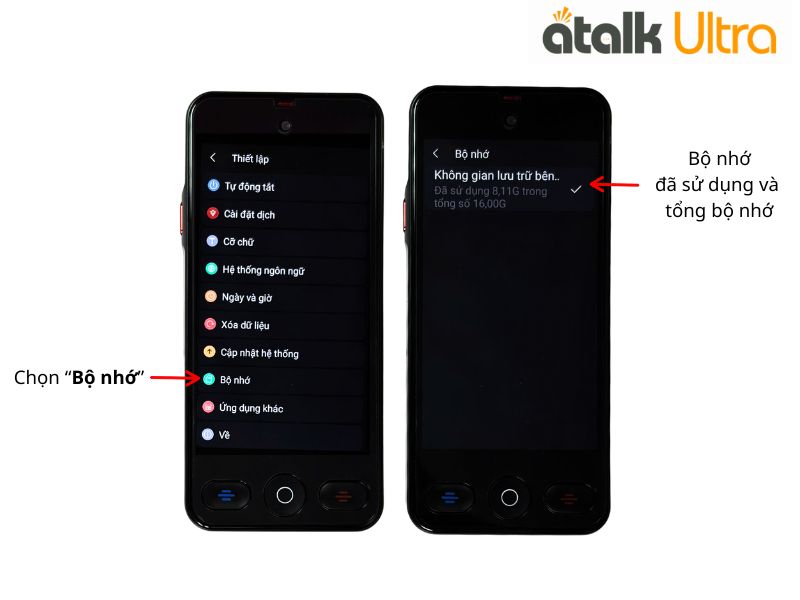
Bước 3: Xem thông tin dung lượng đã sử dụng và phần bộ nhớ còn trống được hiển thị trên màn hình.
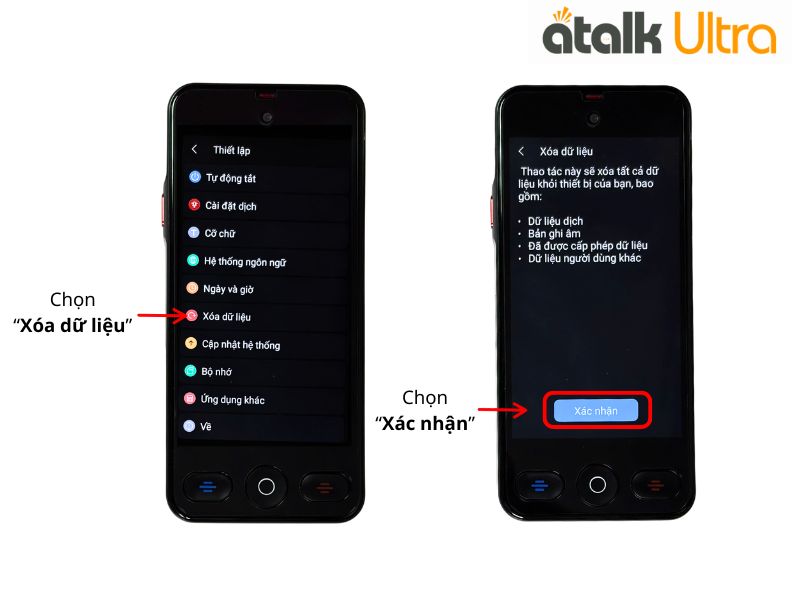
Tính năng này cho phép người dùng xóa các bản dịch và nội dung phiên dịch đã lưu trên ATalk Ultra.
Việc xóa dữ liệu giúp dọn dẹp những nội dung không còn cần thiết, giải phóng dung lượng bộ nhớ và bảo vệ thông tin cá nhân trong quá trình sử dụng.
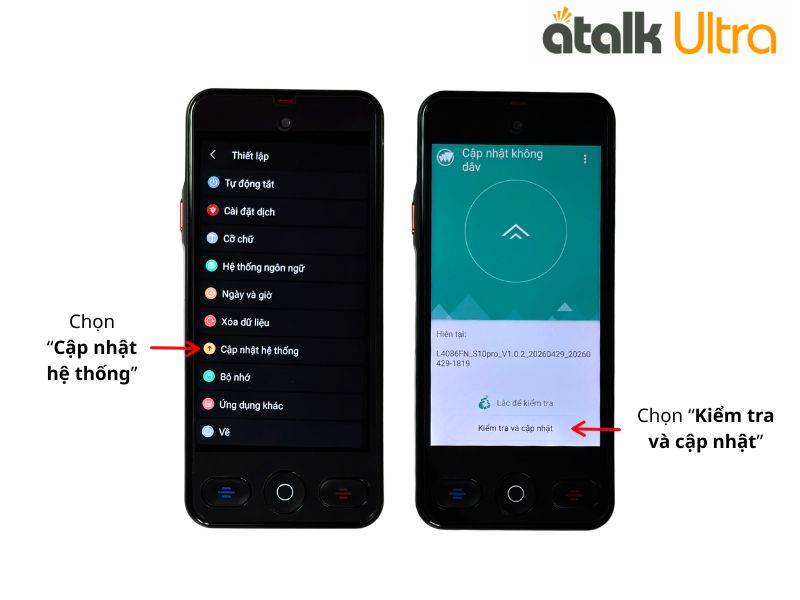
Thường xuyên kiểm tra và cập nhật phần mềm giúp ATalk Ultra hoạt động ổn định hơn, đồng thời có thể bổ sung các cải tiến hoặc tính năng mới từ nhà sản xuất.
Bước 1: Mở “Thiết lập” trên màn hình chính của thiết bị.
Bước 2: Cuộn xuống và chọn “Cập nhật hệ thống”.
Bước 3: Nhấn “Kiểm tra và cập nhật” để thiết bị tìm kiếm phiên bản phần mềm mới.
Đừng bỏ qua bài viết hướng dẫn sử dụng máy phiên dịch ATalk Ultra để khám phá chi tiết cách sử dụng tất cả tính năng phiên dịch và những mẹo giúp khai thác tối đa hiệu quả của thiết bị trong mọi tình huống.
Sau khi hoàn tất các bước thiết lập ban đầu, máy phiên dịch ATalk Ultra đã sẵn sàng hỗ trợ bạn trong học tập, công việc, du lịch và giao tiếp với người nước ngoài. Việc kết nối Wi-Fi hoặc 4G, tải ngôn ngữ offline, thiết lập Bluetooth, tùy chỉnh chế độ dịch và cập nhật hệ thống sẽ giúp thiết bị hoạt động ổn định, mang lại trải nghiệm phiên dịch nhanh chóng và thuận tiện hơn trong quá trình sử dụng.
Nếu trong quá trình thiết lập hoặc sử dụng ATalk Ultra gặp bất kỳ khó khăn nào, bạn nên liên hệ đội ngũ hỗ trợ kỹ thuật hoặc đơn vị phân phối chính hãng để được hướng dẫn chi tiết. Đồng thời, hãy thường xuyên cập nhật phần mềm và quản lý dữ liệu trên thiết bị để tận dụng đầy đủ các tính năng mới cũng như duy trì hiệu suất hoạt động tối ưu của máy phiên dịch trực tiếp.
Nếu bạn đang sử dụng dòng ATalk Plus+, đừng bỏ qua bài viết hướng dẫn sử dụng máy phiên dịch ATalk Plus+ để tìm hiểu chi tiết cách sử dụng các tính năng phiên dịch, thiết lập thiết bị và khai thác hiệu quả mọi chức năng của máy.