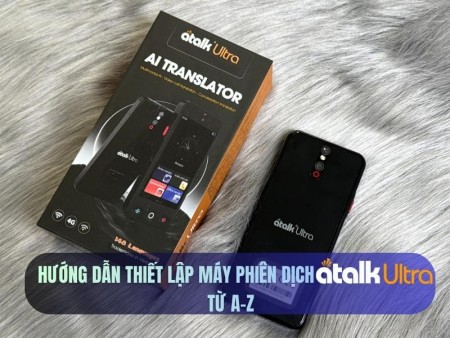
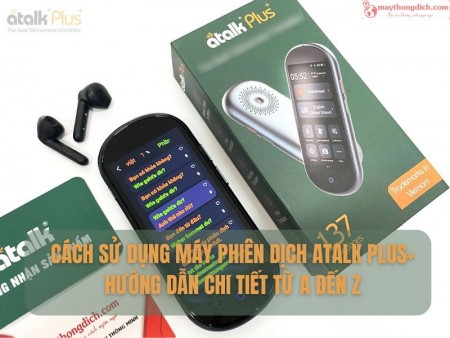
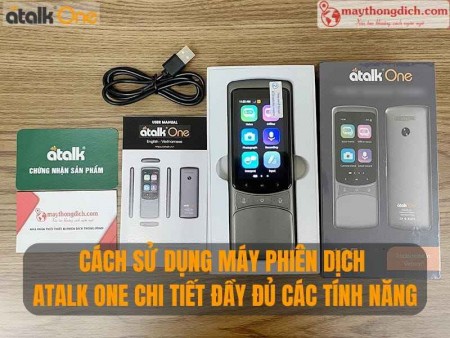
Trong bối cảnh giao tiếp toàn cầu ngày càng trở nên phổ biến, rào cản ngôn ngữ không còn là vấn đề quá lớn khi đã có sự hỗ trợ của các thiết bị dịch thuật thông minh. Nổi bật trong số đó, ATalk Pro S được xem là một trong những dòng máy phiên dịch cầm tay hiện đại, tích hợp công nghệ AI tiên tiến giúp chuyển đổi ngôn ngữ nhanh chóng và chính xác. Tuy nhiên, để khai thác tối đa hiệu quả của thiết bị, người dùng cần nắm rõ cách thiết lập cũng như sử dụng từng tính năng một cách đúng cách. Bài viết dưới đây Máy Thông Dịch . Com sẽ hướng dẫn chi tiết từ A-Z cách sử dụng máy phiên dịch ATalk Pro S, giúp bạn dễ dàng làm chủ thiết bị và tự tin giao tiếp trong mọi tình huống.
Nội dung
ATalk Pro S hiện đang là dòng máy phiên dịch cầm tay thông minh dẫn đầu xu hướng nhờ việc tích hợp sâu các thuật toán từ thiết bị dịch ngôn ngữ AI tiên tiến của thương hiệu ATalk Việt Nam - thương hiệu tiên phong trong lĩnh vực máy phiên dịch thông minh tốt hiện nay . Điểm đột phá của dòng máy này chính là việc ứng dụng trí tuệ nhân tạo thế hệ mới vào quy trình xử lý âm thanh, giúp nhận diện giọng nói và chuyển ngữ một cách tự nhiên, xóa bỏ hoàn toàn rào cản ngôn ngữ chỉ trong tích tắc.
Với khả năng dịch đa ngôn ngữ nhanh chóng và độ chính xác vượt trội, máy phiên dịch ATalk Pro S trở thành trợ thủ đắc lực, đồng hành cùng người dùng trong mọi hành trình du lịch khám phá, các buổi đàm phán công việc quan trọng hay hỗ trợ đắc lực cho quá trình tự học ngoại ngữ tại nhà.
Khi sở hữu máy phiên dịch cầm tay chính hãng ATalk Pro S, người dùng sẽ nhận được một bộ sản phẩm đầy đủ và chuyên nghiệp, đảm bảo thiết bị luôn trong trạng thái sẵn sàng hoạt động tốt . Toàn bộ các phụ kiện đi kèm đều được thiết kế đồng bộ, hỗ trợ tối đa cho việc kết nối và bảo vệ máy trong suốt quá trình sử dụng. Cụ thể, trọn bộ sản phẩm bao gồm:
Dưới đây là hướng dẫn thiết lập chi tiết cho máy dịch ATalk Pro S:
.jpg)
Để bắt đầu, bạn hãy nhấn và giữ nút nguồn ở cạnh máy trong khoảng vài giây. Khi logo thương hiệu xuất hiện trên màn hình, hãy thả tay và đợi trong giây lát để hệ thống hoàn tất quá trình nạp dữ liệu và hiển thị giao diện điều khiển chính.
.jpg)
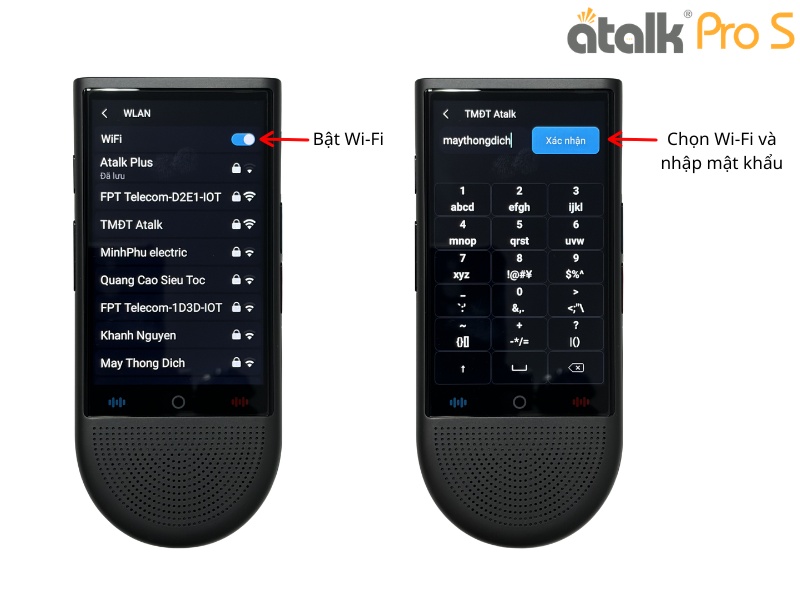
Để tối ưu hóa công nghệ xử lý ngôn ngữ tự nhiên, máy cần có kết nối internet ổn định:
Bước 1: Truy cập vào phần Thiết Lập, chọn mục WLAN.
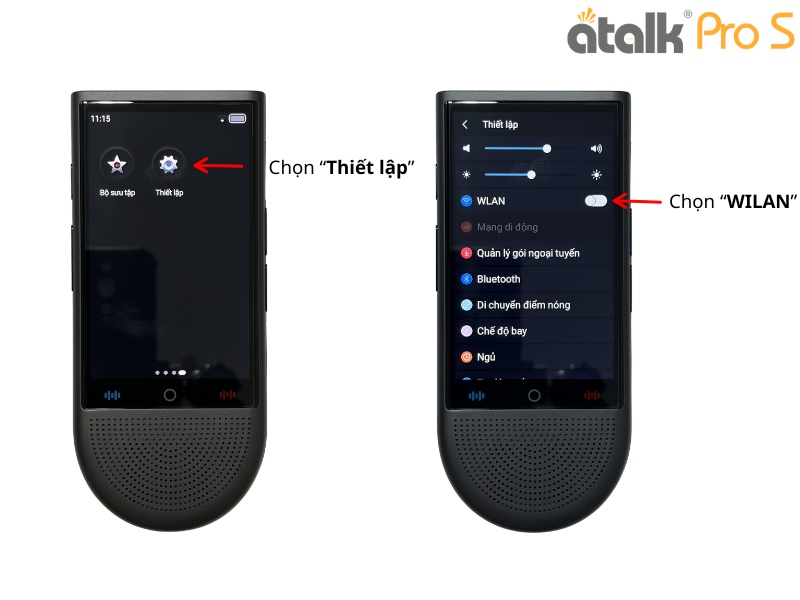
Bước 2: Tìm tên mạng của bạn và nhập mật khẩu để kết nối.
Gắn thẻ SIM vào khe cắm chuyên dụng bên hông máy. Sau đó, vuốt bảng điều khiển từ trên xuống và kích hoạt biểu tượng Dữ liệu di động để máy nhận sóng 4G.
Việc cá nhân hóa ngôn ngữ hiển thị giúp bạn thao tác dễ dàng hơn. Bạn vào mục Thiết lập (biểu tượng hình bánh răng), tìm đến phần Ngôn ngữ. Tại đây, hãy chọn "Tiếng Việt" hoặc ngôn ngữ mẹ đẻ của bạn để toàn bộ giao diện máy tự động chuyển đổi.
Tại màn hình chính của ATalk Pro S, bạn sẽ thấy hai biểu tượng ngôn ngữ đại diện cho người nói và người nghe. Hãy chạm vào từng ô để chọn cặp ngôn ngữ cần hội thoại (ví dụ: Tiếng Việt - Tiếng Anh). Đừng quên vào phần Cập nhật hệ thống để tải về các bản vá mới , giúp máy nhận diện giọng nói chính xác hơn.
Mẹo nhỏ: Bạn có thể vuốt nhẹ từ cạnh trên màn hình xuống để điều chỉnh nhanh độ sáng và âm lượng, giúp việc giao tiếp ở môi trường ồn ào trở nên thuận tiện hơn.
Tính năng Dịch đàm thoại độc quyền trên ATalk giúp bạn giao tiếp nhanh chóng chỉ với một thao tác chạm đơn giản:
Bước 1: Chọn ngôn ngữ đầu vào và ngôn ngữ cần dịch.
Bước 2: Bắt đầu trò chuyện, thiết bị sẽ tự động nhận diện và ghi nhận giọng nói mà không cần giữ nút.
Bước 3: Hệ thống xử lý nội dung và chuyển đổi sang ngôn ngữ mong muốn trong thời gian ngắn.
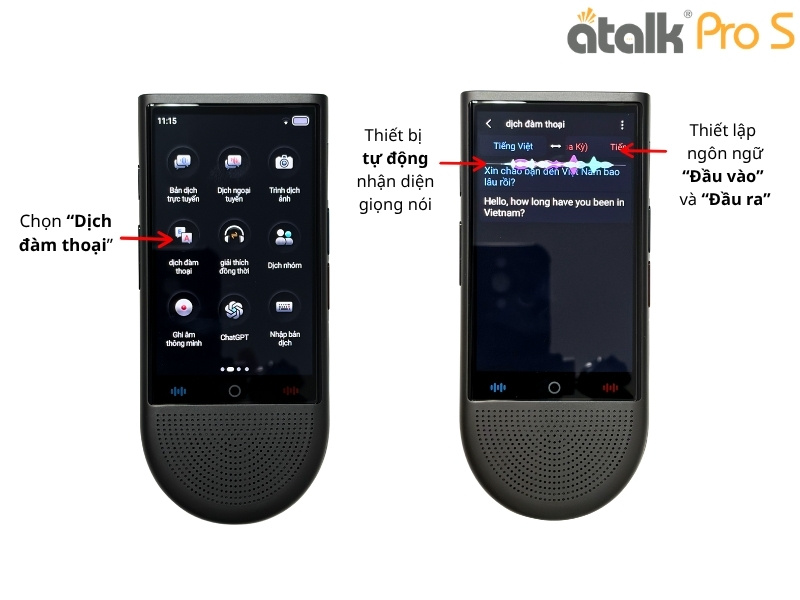
Bước 4: Kết quả sẽ được hiển thị trên màn hình hoặc phát ra âm thanh, giúp cuộc hội thoại diễn ra tự nhiên và liền mạch.
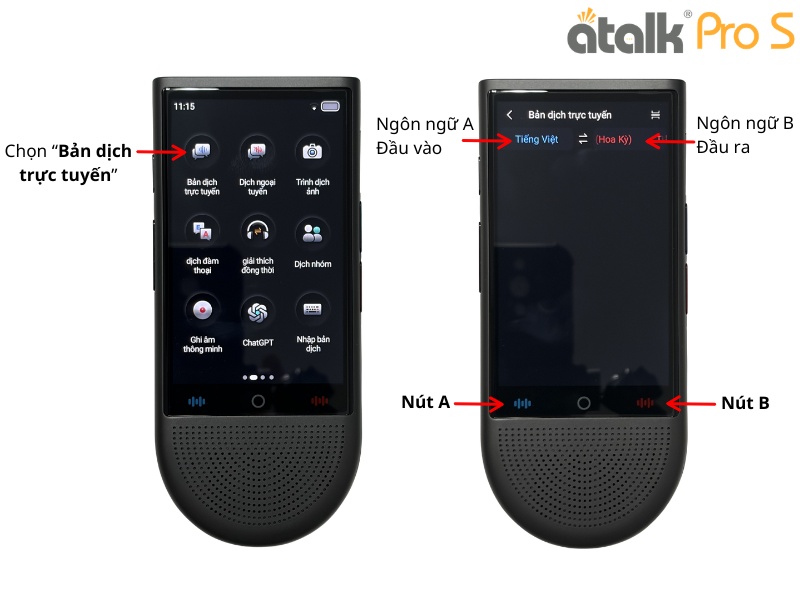
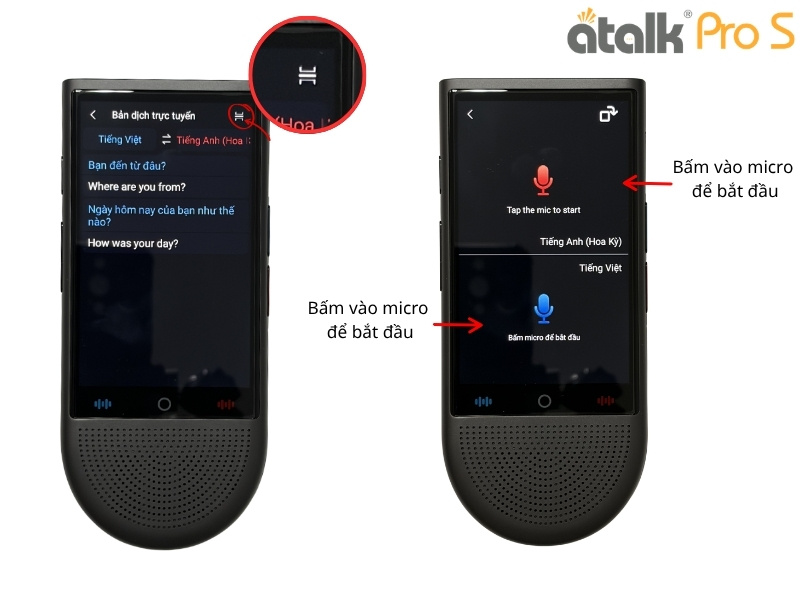
Để sử dụng tính năng dịch giọng nói 2 chiều trực tuyến siêu nhanh chỉ khoảng vài giây của ATalk Pro S, bạn có thể thao tác theo hướng dẫn sau:
Bước 1: Cài đặt ngôn ngữ
Bước 2: Thực hiện dịch
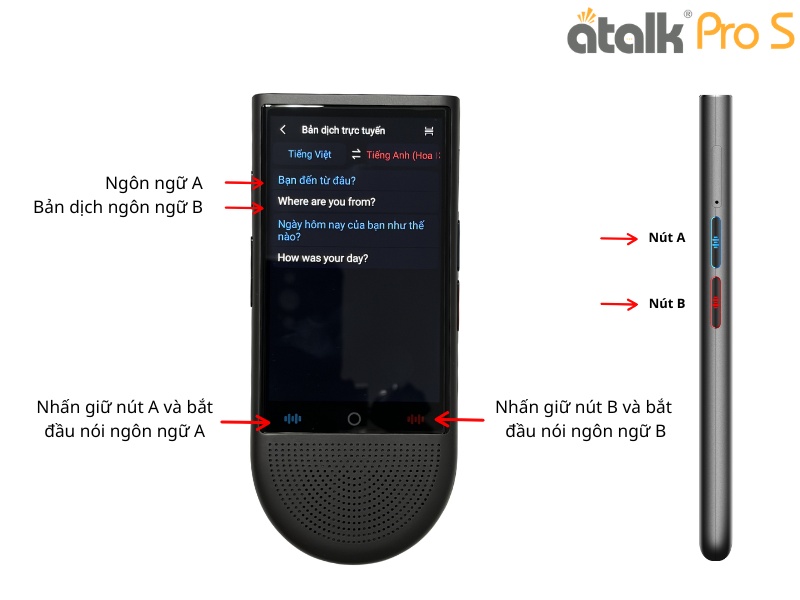
Bước 3: Xem và nghe kết quả
Mẹo: Ngoài ra bạn có thể ấn vào nút trò chuyện 2 chiều như hình dưới để có thể trò chuyện nhanh 2 chiều.
Cũng tương tự như tính năng dịch trực tuyến, bạn có thể thao tác theo hướng dẫn sau:
Bước 1: Cài đặt ngôn ngữ
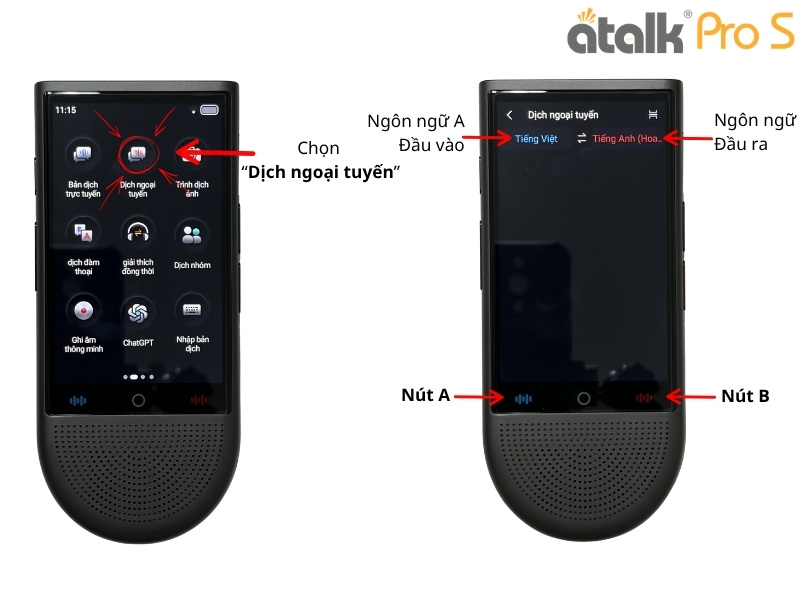
Bước 2: Thực hiện dịch
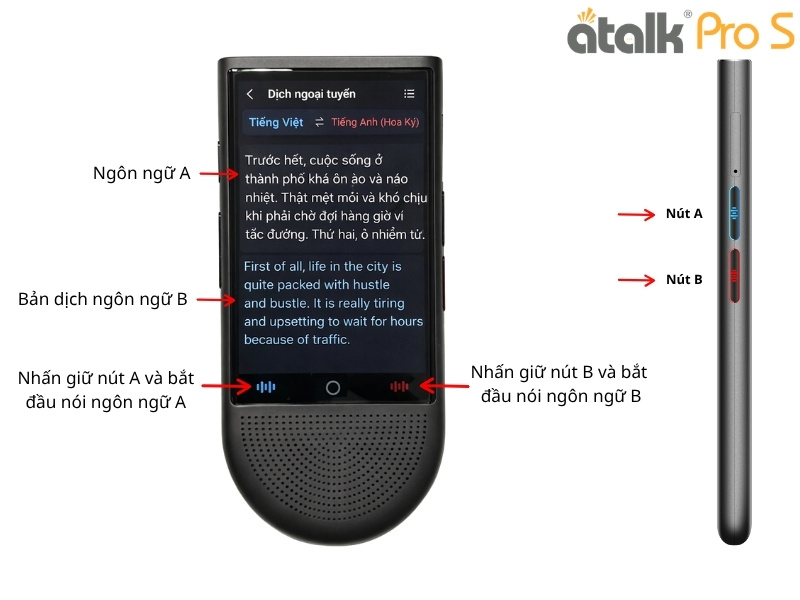
Bước 3: Xem và nghe kết quả
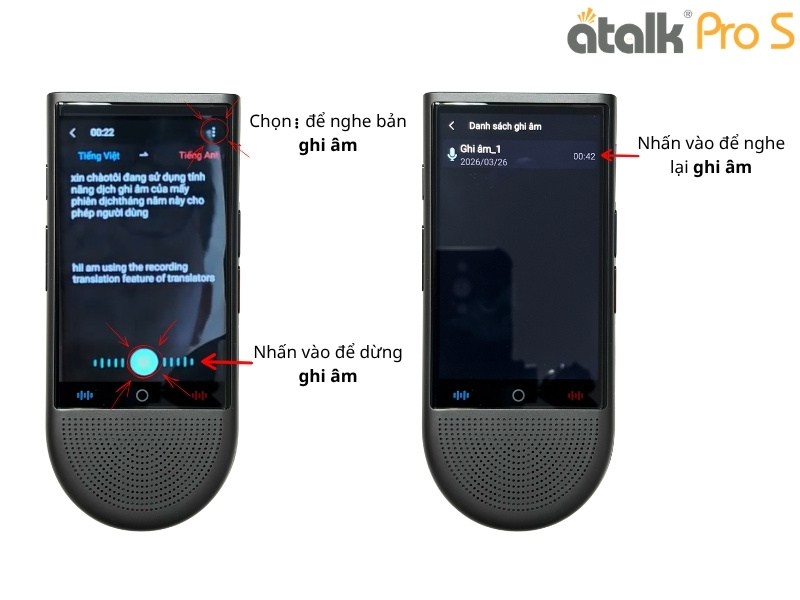
Bước 1: Tại màn hình chính, chạm vào biểu tượng micro để truy cập chế độ Ghi âm thông minh.
Bước 2: Cài đặt ngôn ngữ
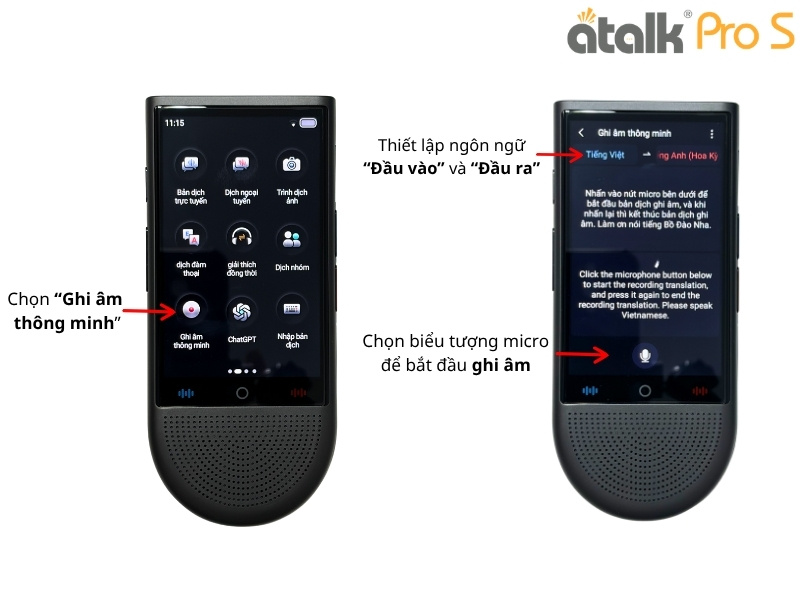
Bước 3: Nhấn vào biểu tượng micro để bắt đầu thu âm nội dung cần dịch.
Bước 4: Kết thúc & lưu file
Bước 5: Thiết bị sẽ hiển thị đồng thời nội dung gốc và bản dịch, giúp bạn dễ theo dõi và đối chiếu.
Bước 6: Truy cập biểu tượng menu (3 chấm dọc) ở góc trên bên phải để xem lại các bản ghi đã lưu trước đó.
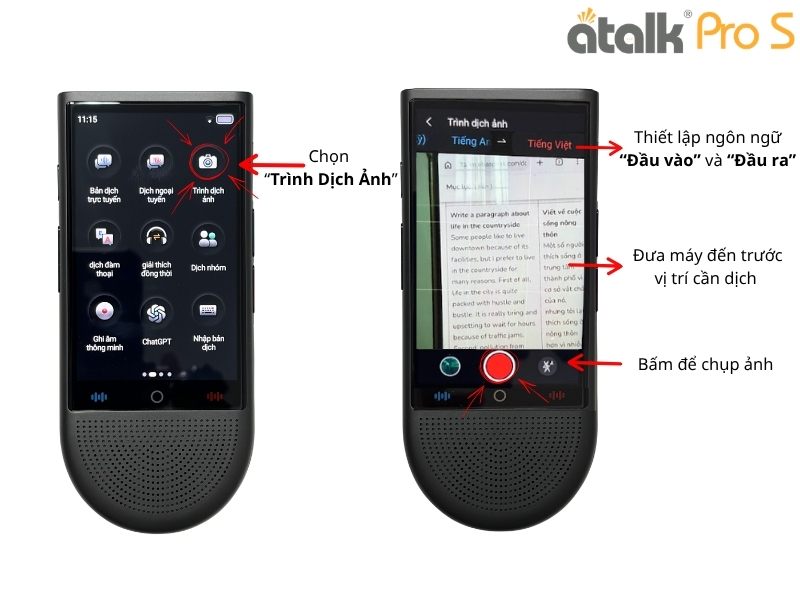
Bước 1: Tại màn hình chính, chọn biểu tượng Camera/Trình dịch ảnh để sử dụng tính năng.
Bước 2: Cài đặt ngôn ngữ
Bước 3: Đưa camera hướng vào nội dung cần dịch như bảng hiệu, thực đơn, tài liệu… rồi nhấn chụp ảnh.
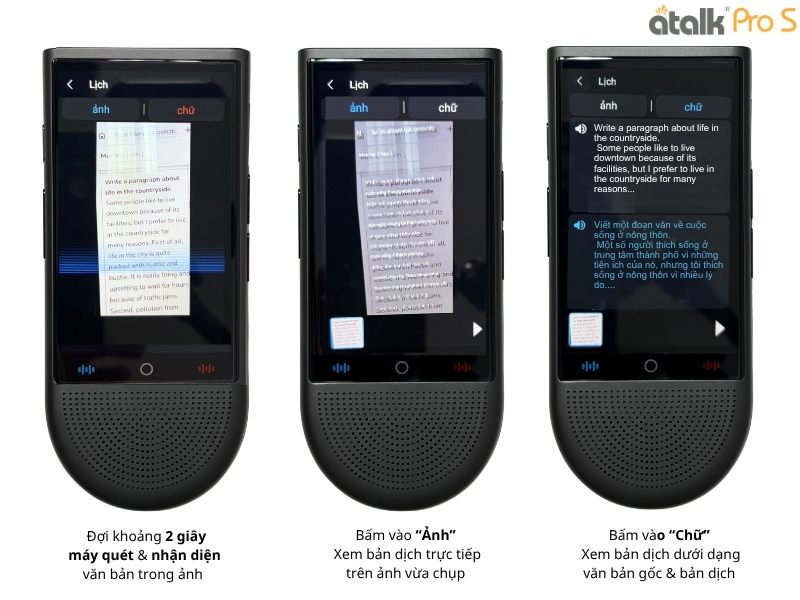
Bước 4: Đợi vài giây để thiết bị xử lý. Kết quả sẽ hiển thị dưới hai dạng:
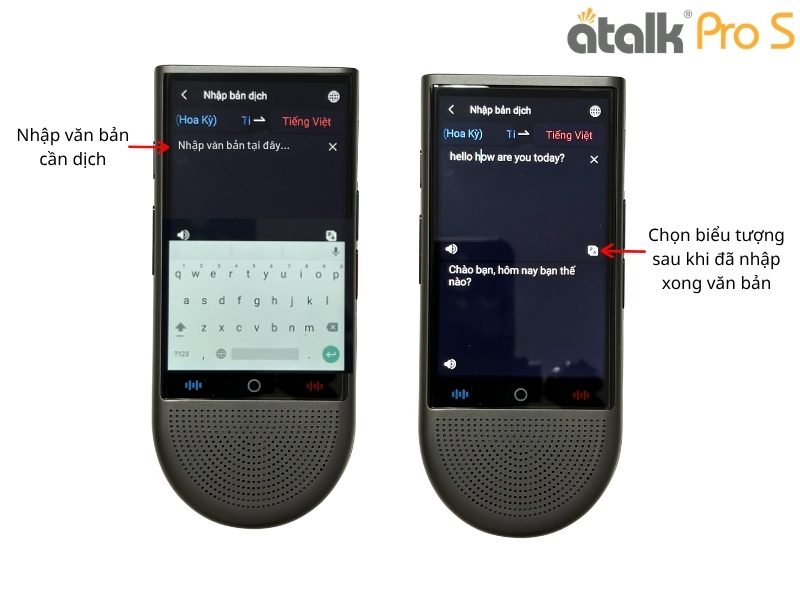
Bước 1: Tại màn hình chính, chọn tính năng Nhập Bản Dịch để sử dụng.
Bước 2: Cài đặt ngôn ngữ
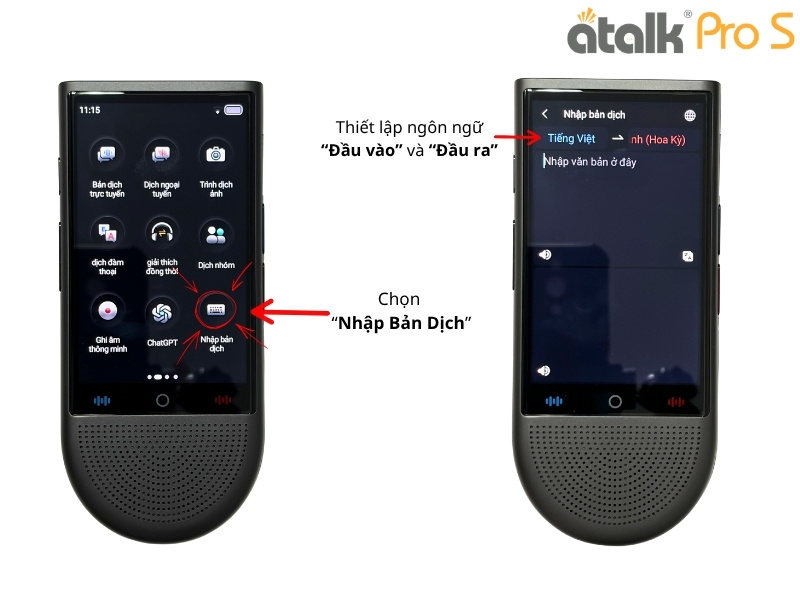
Bước 3: Nhập văn bản cần dịch, chọn biểu tượng như hình dưới khi đã nhập văn bản xong, ATalk Pro S sẽ hiển thị kết quả dịch.
Để thiết bị hoạt động ổn định và giúp cuộc giao tiếp diễn ra tự nhiên hơn, bạn có thể áp dụng một số lưu ý sau:
Áp dụng những mẹo đơn giản này sẽ giúp bạn khai thác tối đa hiệu quả của máy phiên dịch trong nhiều tình huống khác nhau như du lịch, làm việc hay sinh hoạt hằng ngày.
Có thể thấy, ATalk Pro S không chỉ là một thiết bị dịch ngôn ngữ đơn thuần mà còn là công cụ hỗ trợ giao tiếp toàn diện trong thời đại số. Với khả năng dịch nhanh, chính xác cùng nhiều tính năng thông minh như dịch đàm thoại, dịch giọng nói, dịch ghi âm hay dịch hình ảnh, thiết bị mang đến trải nghiệm giao tiếp liền mạch và tiện lợi cho người dùng. Khi hiểu rõ cách sử dụng và áp dụng đúng các mẹo cần thiết, bạn hoàn toàn có thể tận dụng tối đa sức mạnh của máy phiên dịch trong công việc, học tập cũng như du lịch, mở ra cơ hội kết nối không giới hạn với thế giới.
Ngoài ra, để mở rộng trải nghiệm và lựa chọn thiết bị phù hợp hơn với nhu cầu, bạn có thể tham khảo thêm cách sử dụng máy Travis Touch Plus nếu cần một dòng máy dịch cao cấp quốc tế, hoặc tìm hiểu cách sử dụng bút phiên dịch ATalk Pen 5 hay hướng dẫn sử dụng máy phiên dịch ATalk Lite dành cho nhu cầu học tập, đọc tài liệu nhanh chóng và tiện lợi hơn.